

윈도우 11 MP4
동영상 썸네일 변경하기 (TagEditor)
|
▣ 목록 (LIST) ▣ |
1. GitHub에서 썸네일 변경 프로그램 TagEditor 바로가기 및 다운받기
2. 윈도우11에서 TagEdirotr 프로그램 실행하기
3. TagEdirotr 프로그램으로 MP4 동영상에 썸네일 추가하기
4. 썸네일 없던 원본 동영상 파일 다시 사용하기
1. GitHub에서 썸네일 변경 프로그램 TagEditor 바로가기 및 다운받기
(1) GitHub 바로가기
https://github.com/Martchus/tageditor/releases
A tag editor with Qt GUI and command-line interface supporting MP4/M4A/AAC (iTunes), ID3, Vorbis, Opus, FLAC and Matroska – Martchus/tageditor
github.com
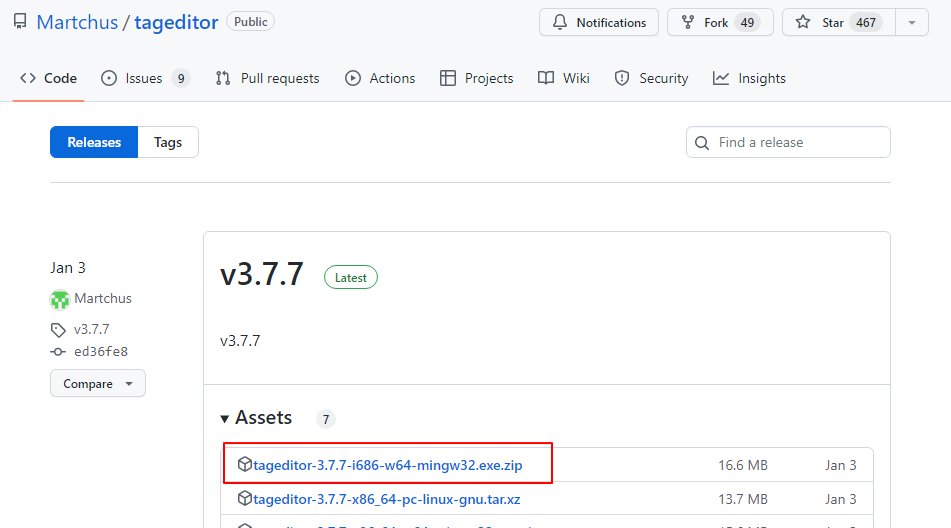
(2) 가장 최신 버전의 TagEditor 프로그램 다운받기
2. 윈도우11에서 TagEdirotr 프로그램 실행하기
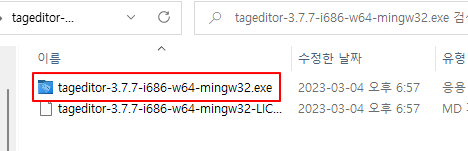
(1) 실행 파일 클릭하기
(2) 윈도우 스토어에서 다운 받은 파일이 아니기 때문에 ‘추가 정보’ 클릭하기
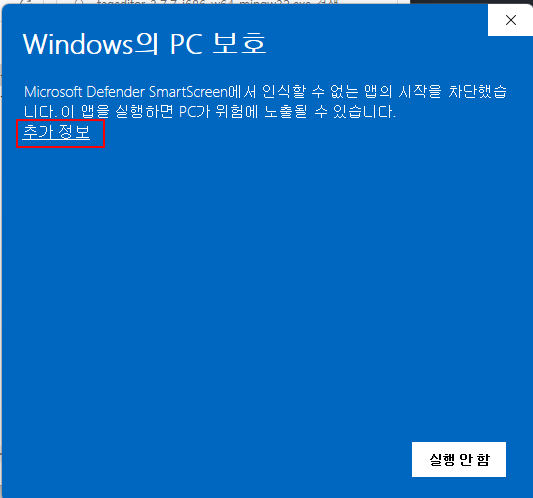
(3) 프로그램 ‘실행’ 버튼 클릭하기

3. TagEdirotr 프로그램으로 MP4 동영상에 썸네일 추가하기
(1) 103. 단어만~.mp4 파일에 103_preview.png 파일을 사용해 동영상의 썸네일로 사용할 예정임
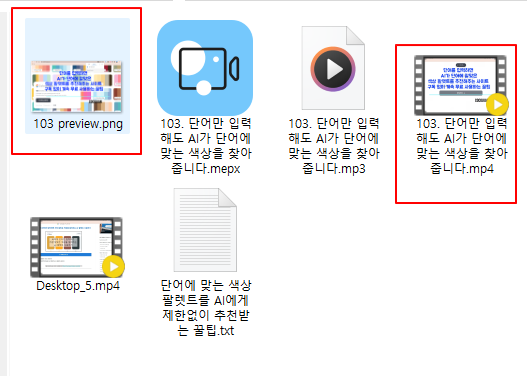
(2) 원하는 동영상을 클릭하기
(3) 아래의 ‘Change’ 버튼 자리는 원래 ‘Add’ 버튼 이었습니다.
(4) ‘Add’ 버튼을 클릭하여 이미지 파일 추가하기
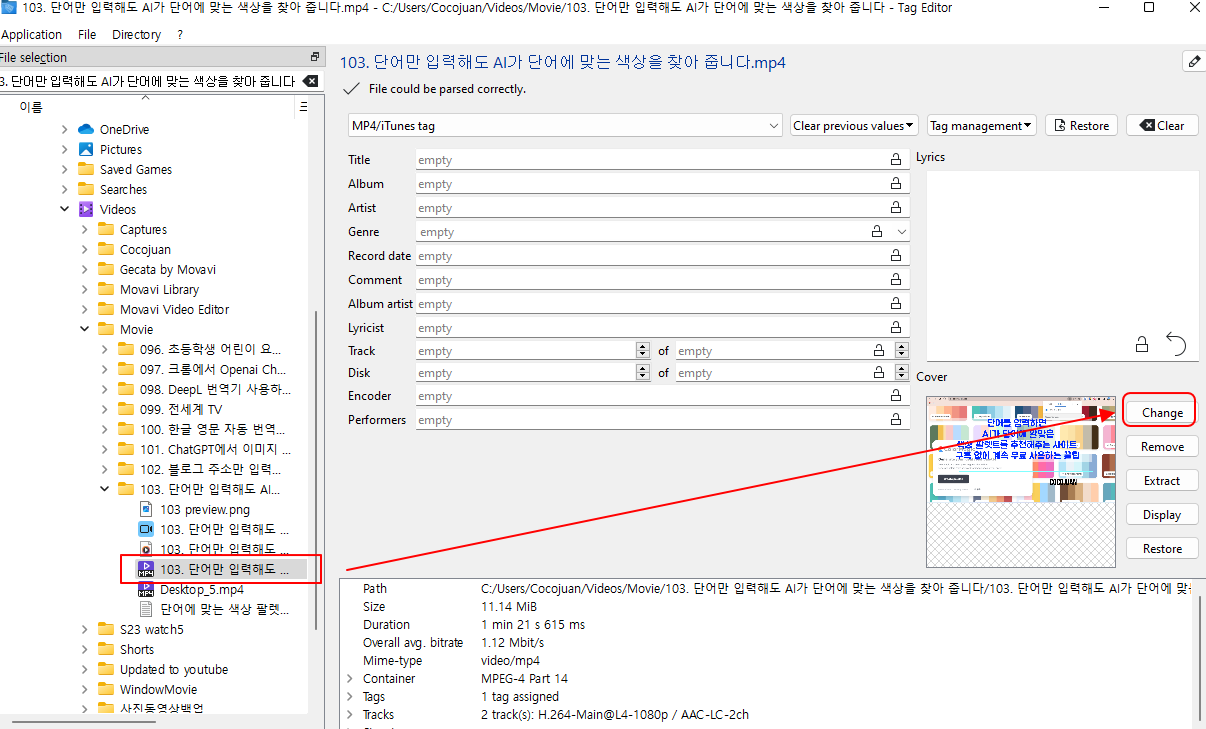
(5) 하단의 ‘Save’ 버튼을 클릭하면 썸네일 추가된 동영상이 만들어집니다.
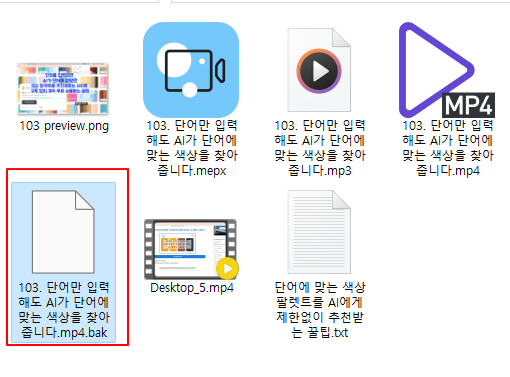
(6) 기존의 파일은 아래와 같이 ‘103. 단어만 ~ .mp4.bak’ 아래와 같이 백업 파일이 만들어집니다.
4. 썸네일 없던 원본 동영상 파일 다시 사용하기
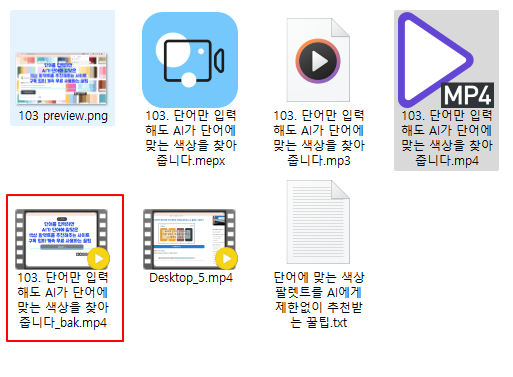
(1) ‘103. 단어만 입력해도 AI가 단어에 맞는 색상을 찾아 줍니다.mp4.bak’ 파일에서 F2 키 누르기
(2) 파일 확장자 ‘.bak’ 삭제하기
(3) 이제 변경하면 원본 파일을 볼 수 있음
이상으로
동영상의 썸네일 변경하는 방법에 대해 알아보았습니다.

