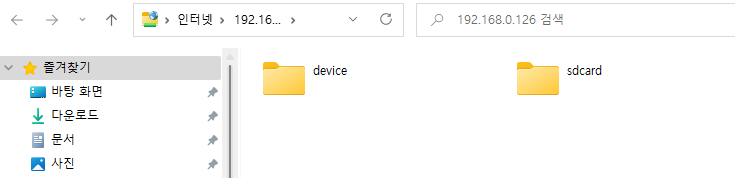
스마트폰을 NAS 서버처럼 사용해 윈도우11 PC에서 사용하기
|
▣ 목록 (LIST) ▣ |
1. 윈도우11 PC의 IP4 주소 알아내기
2. 스마트폰에 CX 파일 탐색기 앱 설치하기
3. 스마트폰에서 CX 파일 탐색기로 서버 시작하기
4. PC 파일 탐색기에서 스마트폰 연결해 NAS처럼 사용하기
1. 윈도우11 PC의 IP4 주소 알아내기
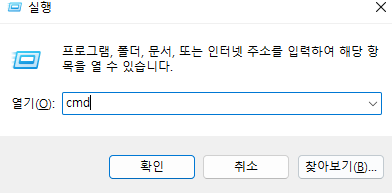
(1) 단축키 [윈도우키 + R] 클릭해 실행창 열기
(2) 열기에서 ‘cmd’ 입력하기
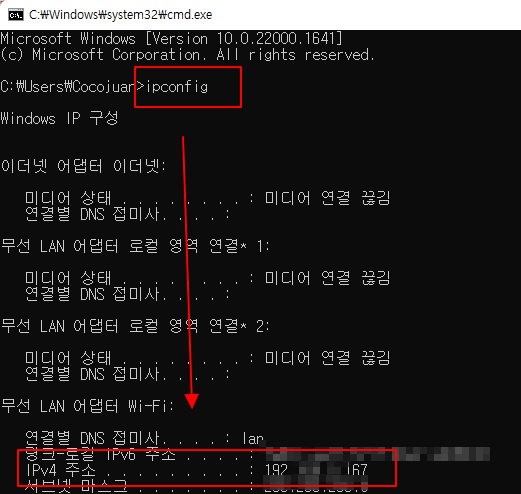
(3) 명령 프롬프트에서 ipconfig 입력하기
(4) IPv4 주소인 ‘192.xxx.xxx.167’ 확인하기
2. 스마트폰에 CX 파일 탐색기 앱 설치하기
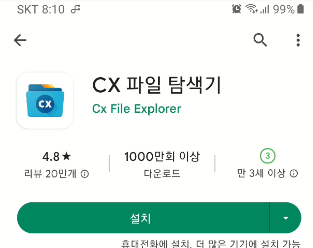
(1) 구글 플레이 스토어에서 CS 파일 탐색기 클릭하기
(2) ‘설치’ 클릭해 CX 파일 탐색기 스마트폰에 설치하기
3. 스마트폰에서 CX 파일 탐색기로 서버 시작하기
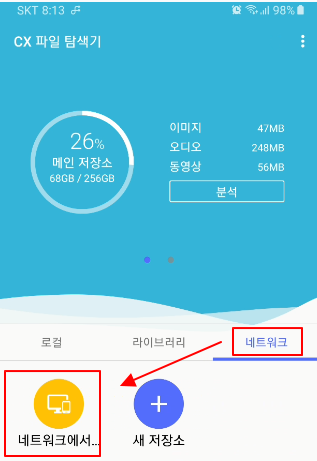
(1) ‘네트워크’ 탭 선택하기
(2) ‘네트워크에서..’ 아이콘 클릭하기
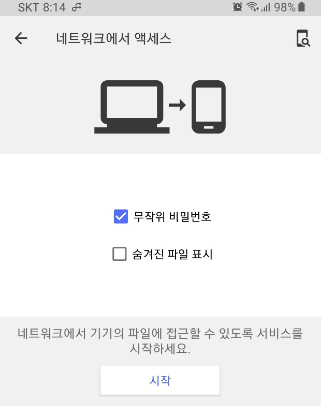
(3) ‘시작’ 버튼 클릭하기
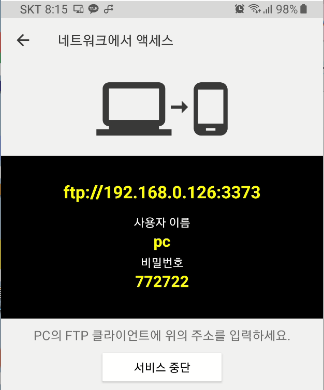
(4) 이제 핸드폰이 FTP 서버로 작동합니다.
4. PC 파일 탐색기에서 스마트폰 연결해 NAS처럼 사용하기
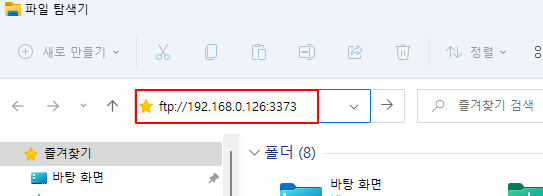
(1) 파일 탐색기에서 주소 입력하기
(2) 위의 사용자 이름 및 암호를 입력하기
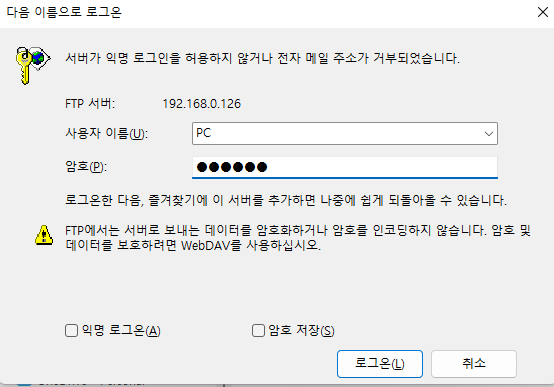
(3) 이제 윈도우11 PC와 스마트폰이 NAS 처럼 연결되었습니다.