

윈도우 업데이트 후 윈도우 노트북 Wi-Fi 사라짐 해결방법
|
▣ 목록 (LIST) ▣ |
1. 윈도우 업데이후 Wi-Fi가 사라지다
2. 윈도우 업데이트 기록 설정으로 이동하기
3. 문제가 발생한 윈도우 업데이트 삭제하기
1. 윈도우 업데이후 Wi-Fi가 사라지다
(1) 어제 윈도우 업데이트 알람이 있어 윈도우 업데이트를 진행후 퇴근을 했습니다다.
(2) 아침에 윈도우 노트북 Wi-Fi가 사라지고 인터넷이 전혀 되지 않았습니다.
(3) 지난 번에 WiFi가 안 되면, 다시 Wi-Fi 아이콘을 보이게 하는 방법에 대해 포스팅한 적이 있는데 모든 조건이 되지 않습니다.
(4) 이 때부터 6시간 동안, Wi-Fi 네트워크 어댑터를 살릴 수 있는 방법에 대해 알아보았습니다.
(5) 포기하고 다시 윈도우11을 설치하려고 생각했는데, 문득 7시간째 어제 윈도우 업데이트 후 문제가 발생한 것을 기억했습니다.
(6) 혹시나 싶은 마음에 윈도우 업데이트를 삭제하니 아무일도 없었다는 듯, 정상적으로 Wi-Fi 네트워크가 살아놨습니다.
(7) 윈도우 업데이트 후 문제가 발생했다면, 다음 챕터와 같이 윈도우 업데이트를 삭제하시면 됩니다.
2. 윈도우 업데이트 기록 설정으로 이동하기
(1) 단축키 [윈도우키 + I] 눌러 제어판 실행하기
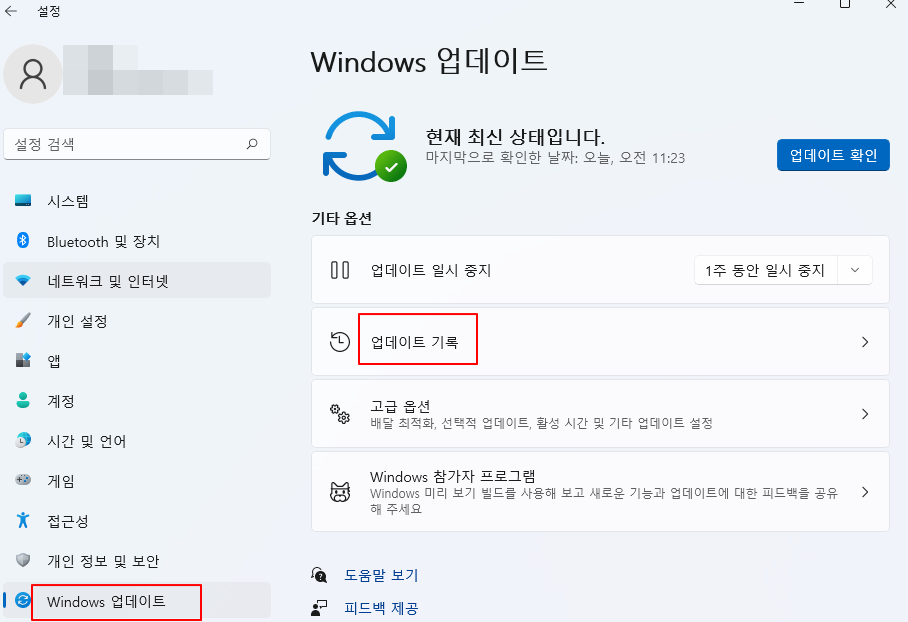
(2) ‘Windows 업데이트’ 카테고리 선택하기
(3) 기타 옵션 아래에 ‘업데이트 기록’ 누르기
3. 문제가 발생한 윈도우 업데이트 삭제하기
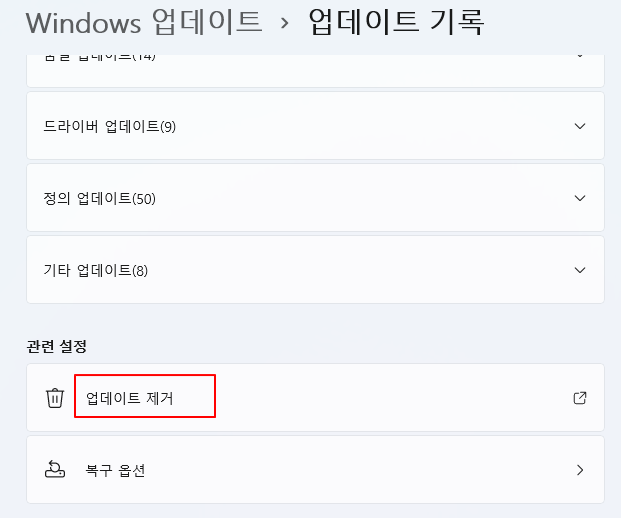
(1) 윈도우 업데이트 기록 아래로 스크롤해 관련 설정에 있는 ‘업데이트 제거’ 선택하기
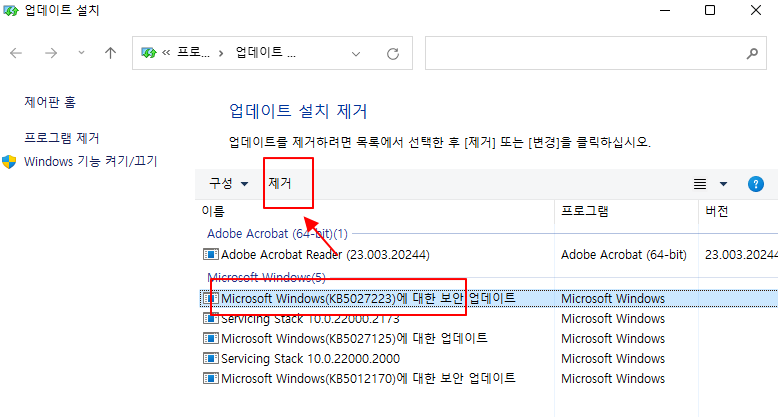
(2) 문제가 발생한 윈도우 업데이트 선택하면 상단에 제거가 생김니다.
(3) ‘제거’ 버튼을 클릭합니다.
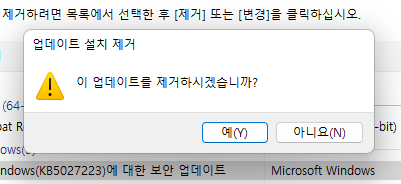
(4) 팝업차에서 윈도우 업데이트 설치 제거 팝업 창이 뜨면 ‘예’ 누르고 잠시 기다리시면 업데이트가 제거됩니다.
이상으로 윈도우 업데이트를 진행 후 문제가 발생한 경우, 다른 방법으로 문제를 해결하기 보다 윈도우 업데이트를 제거해 보십시오. 예상보다 쉽게 윈도우 문제를 해결할 수 있습니다.

