

윈도우 자동 업데이트 끄기
|
▣ 목록 (LIST) ▣ |
1. 윈도우 11 로컬 그룹 정책 편집기에서 ‘자동 업데이트 구성’ 기능 끄기
2. 윈도우 서비스 기능에서 윈도우 업데이트 사용 안 함으로 설정하기
1. 윈도우 11 로컬 그룹 정책 편집기에서 ‘자동 업데이트 구성’ 기능 끄기
(1) 단축키 [윈도우키 + R] 눌러 실행창 누르기
(2) ‘gpedit.msc’ 입력해 로컬 그룹 정책 편집기 열기
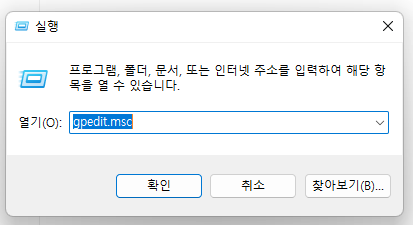
(3) 목록에서 ‘관리 템플릿’ 누르고 ‘Windows 구성 요소’ 선택하기
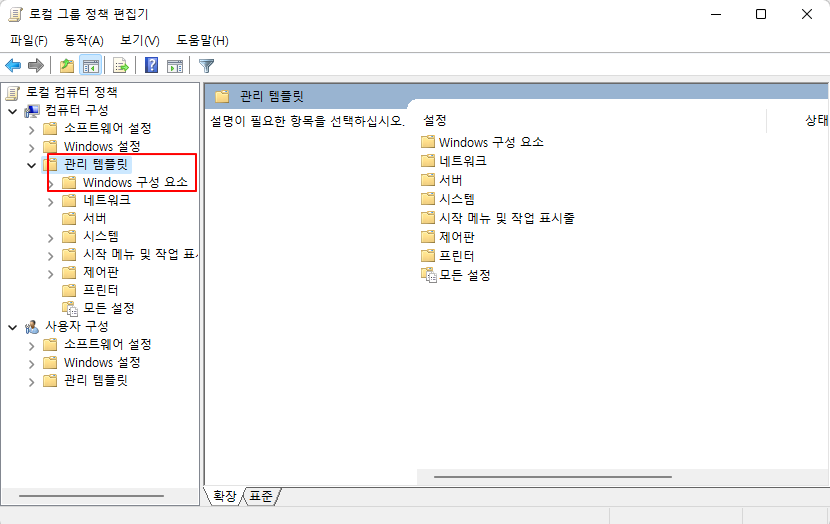
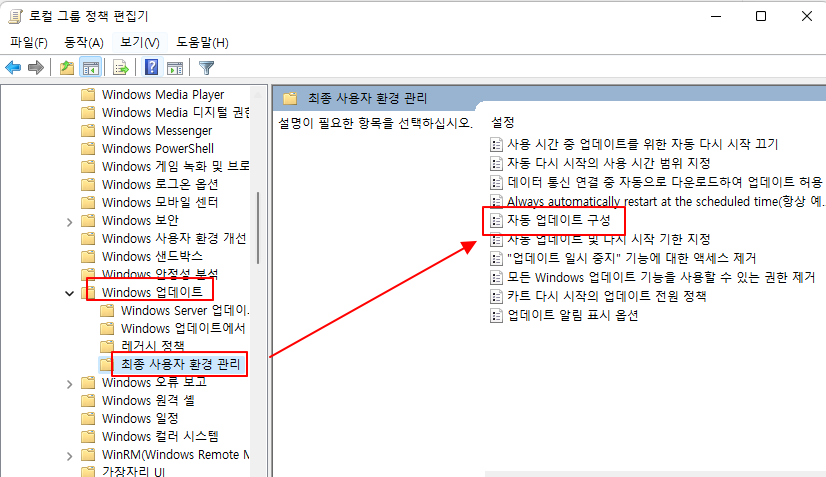
(4) ‘Windows 업데이트’ 폴더 선택하고, 리스트에서 ‘최종 사용자 환경 관리’ 선택하기
(5) 최종 사용자 관리 환경에서 ‘자동 업데이트 구성’ 누르기
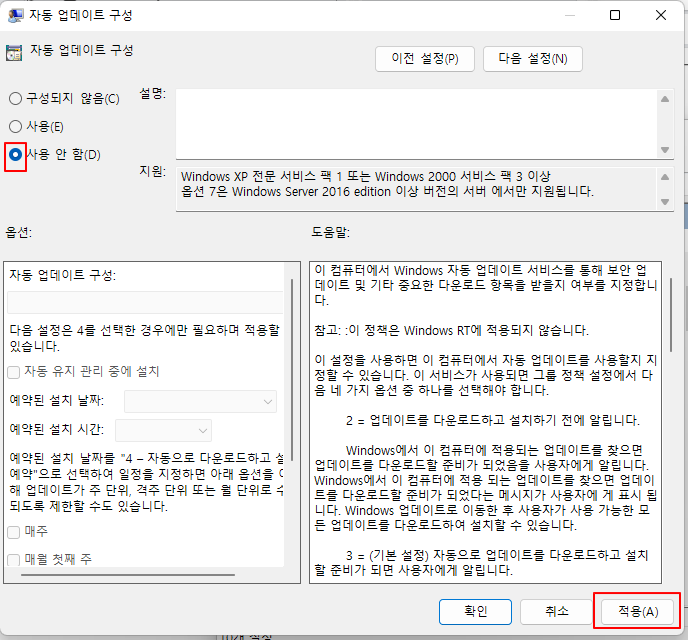
(6) 자동 업데이트 구성에서 ‘사용 안 함’ 선택 후 아래에 있는 ‘적용’ 버튼 누르기
2. 윈도우 서비스 기능에서 윈도우 업데이트 사용 안 함으로 설정하기
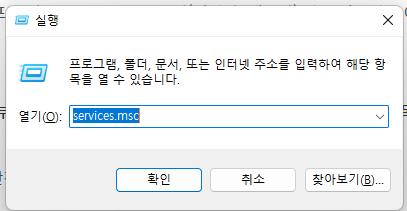
(1) 단축키 [윈도우키 + R] 눌러 실행창 누르기
(2) ‘service.msc’ 입력해 서비스 편집 창 열기
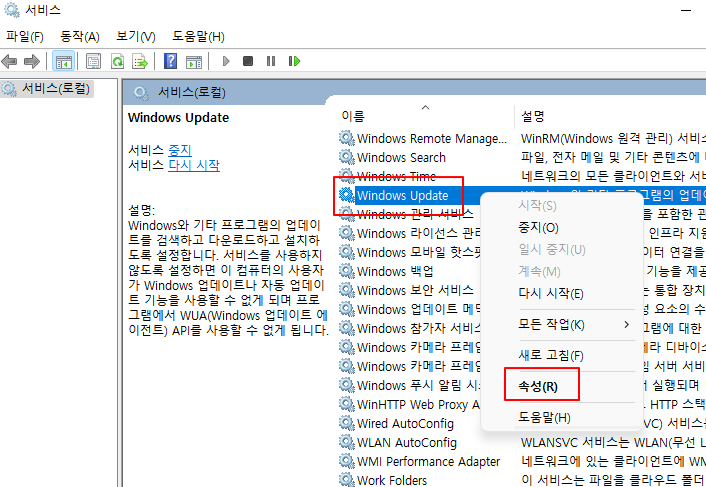
(3) ‘Windows Update’에서 마우스 오른쪽 키 누르기
(4) 리스트에서 ‘속성’ 선택하기
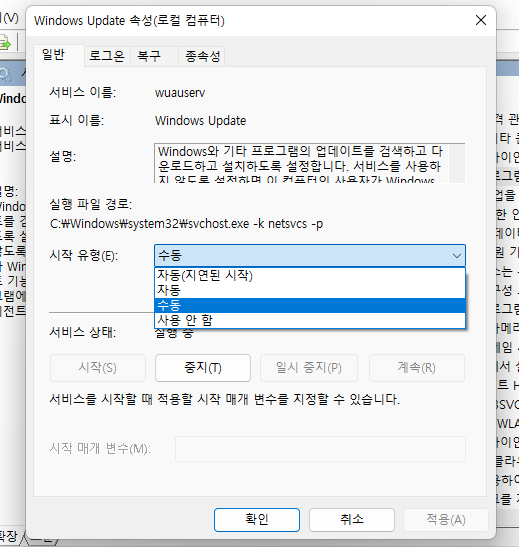
(5) 일반 탭에서 시작 유형 ‘사용 안 함’ 선택하기
(6) 아래에 ‘적용’ 버튼 누르기
(7) 윈도우 재부팅하기
이상으로 더이상 윈도우 자동 업데이트 기능 사용을 원하지 않는 경우, 자동 업데이트를 중지하는 방법에 대해 알아보았습니다.
저는 더이상 업데이트가 필요하지 않는 것 같네요.

