

윈도우11 작업 표시줄 위치 윈도우10처럼 바꾸는 방법
|
윈도우 11로 업데이트 하면서 적응 안 되는게 시작 메뉴가 가운데 있어 앱이 여러개 실행하면 왠지 불편해지는 것 같습니다. 그냥 사용하다가 윈도우11에서 이미 왼쪽으로 이동시키는 메뉴가 있었네요. 이제 윈도우10처럼 작업표시줄이 표시 됩니다. |
| ▣ 목록(LIST) ▣ |
1. 윈도우11 작업표시줄 위치 가운데 정렬에서 왼쪽으로 이동 후 전/후 결과 값 비교
2. 윈도우 작업표시줄 위치 설정으로 이동하기
3. 윈도우 작업표시줄 위치 정렬 왼쪽으로 이동하기
1. 윈도우11 작업표시줄 위치 가운데 정렬에서 왼쪽으로 이동 후 전/후 결과 값 비교
(1) 윈도우 11 업데이트 기본

(2) 윈도우10처럼 작업 표시줄 위치 변경 후 왼쪽 정렬

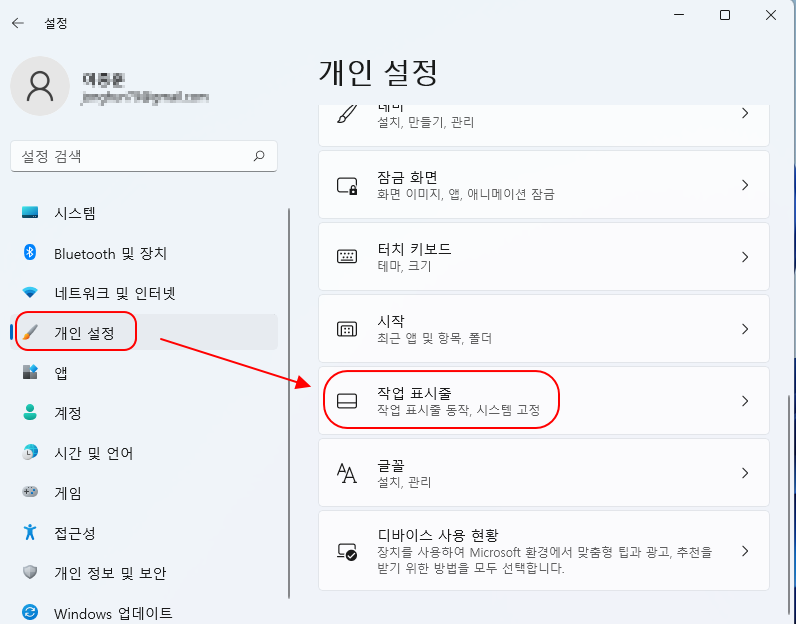
2. 윈도우 작업표시줄 위치 설정으로 이동하기
(1) [윈도우 키+ I] 단축키 실행
(2) 개인 설정
(3) 작업 표시줄
3. 윈도우 작업표시줄 위치 정렬 왼쪽으로 이동하기
(1) 작업 표시줄 동작 클릭해 목록보기
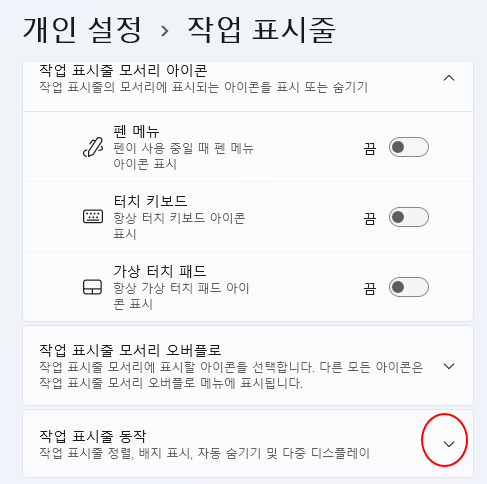
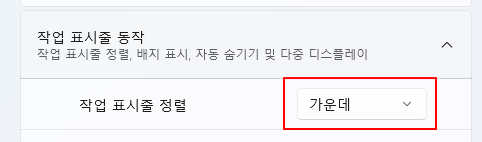
(2) 작업 표시줄 동작아래 ‘가운데’ 버튼 누르기
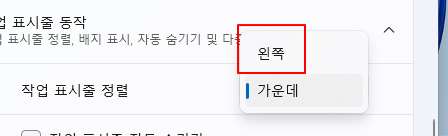
(3) 목록에서 ‘왼쪽’ 선택하기
(4) 이제 윈도우10과 같이 왼쪽으로 작업 표시줄 위치 정렬이 왼쪽으로 변경되었습니다.

이상으로 윈도우11 작업표시줄 위치가 변경 되 사용하기 불편했다면, 작업표시줄 위치 변경하여 윈도우10과 같이 사용할 수 있는 방법을 알아보았습니다.

