

엑셀 파일을 받았을 때 시트가 열리지 않고 편집이 불가한 경우가 있습니다.
파일 자체를 암호를 설정하여 보호시트로 설정하였기 때문이지요.
다른 편집이 불가하여 난처한 경우 있을 때 해결하는 방법에 대하여 간단히 알아보겠습니다.

엑셀 보호 시트를 해제하는 방법은 여러 가지가 있습니다. 비밀번호를 잊어버렸을 때에는 비밀번호를 찾아야 하지만, 암호가 없는 경우에는 다음과 같은 방법으로 해제할 수 있습니다.
1. 저장된 엑셀 파일의 확장자명을 xlsx에서 zip으로 변경합니다.
2. 압축 해제한 폴더에서 xl폴더->worksheets폴더에 들어갑니다.
3. 시트파일을 “메모장”으로 열고, Ctrl+F로 sheetprotection을 검색해서 찾기 기능을 이용해 sheetprotection을
찾습니다.
4.여기서 <Sheetprotection 부터 scenarios=“1”/> 까지 지워줍니다.
위 방법으로 시트보호를 해제할 수 있습니다.

다른 방법으로는 엑셀에서 시트보호를 해제하는 방법도 있습니다. 엑셀에서 시트보호를 해제하려면 다음과 같은 단계를 따르면 됩니다.
1. 엑셀 파일을 엽니다.
2. 상단 메뉴바 중에서 “검토”를 누릅니다.
3. “시트보호 해제” 버튼을 누릅니다.
위 방법으로도 시트보호를 해제할 수 있습니다.
◆ 암호를 모를때 보호시트 해제하는 방법
암호를 분실하셨다면 엑셀 시트보호 해제방법은 여러가지 있습니다.
암호해제 프로그램을 사용하는 방법들이 있지만
오늘은 프로그램을 사용하지 않고 간단히 사용할수 있는 방법만 알려드리겠습니다.
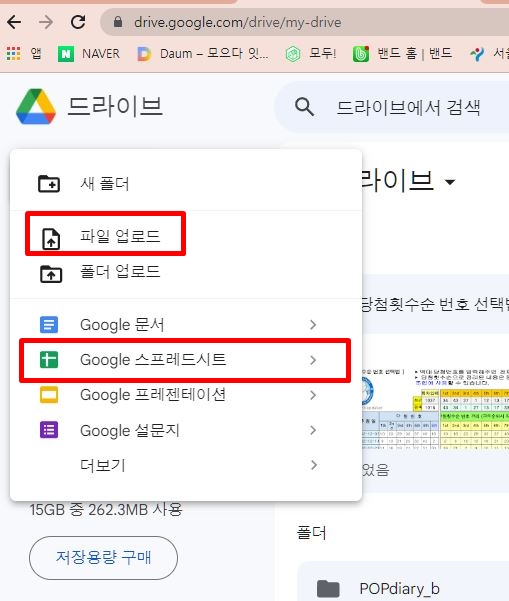
1. 구글창을 엽니다.
2. 해당 엑셀파일을 구글드라이브에 업로드 합니다.
3. 업로드 한 후 구글 스프레시드에서 복사합니다.
4. 새로 등록할 엑셀 파일을 열고 붙여넣기 합니다. (함수 포함)
5. 해제된 복사본을 사용합니다.
이상 다른 프로그램을 쓰지 않고 해결할수 있는 방법에 대하여 알아보았습니다.

