

윈도우 무설치 포터블 프로그램 설치 및 사용방법
|
저사양 노트북을 사용하니 윈도우에 프로그램 설치를 원하지 않습니다. MS 오피스의 경우 크롬 확장 프로그램으로 사용하고 그 외의 프로그램은 포터블프로그램으로 사용합니다. |
| ▣ 목록 (LIST) ▣ |
1. Portable App이란?
2. Portable 프로그램을 실행하도록 프로그램 다운로드 방법
3. 포터블 프로그램 설치하기
4. 필요에 따라 포터블 앱 추가하기
5. 다른 컴퓨터에서 포터블 프로그램 실행하기
6. PortableApps 및 설치된 프로그램 업데이트 확인하기
|
|
|
⊙ 윈도우 OS 설정 ⊙ 윈도우 프로그램 정리 ⊙ 저작권 관련 자료 정리 |
|
1. Portable App이란? |
- 윈도우즈에 프로그램을 설치하지 않고 저장 장치에서 프로그램을 바로 실행
- 저사양 노트북에 프로그램을 설치하지 않아도 되므로 과도한 프로그램으로 컴퓨터 느려짐 방지
- 저장이 가능한 모든 공간에 저장 가능해 바로 프로그램 실행할 수 있음
|
2. Portable 프로그램을 실행하도록 프로그램 다운로드 방법 |
(1) portable.com 사이트 접속 (엣지 브라우저에서는 다운 설정이 필요하니 크롬 브라우저로 실행하시면 됩니다)
- https://portableapps.com/download
New: Draw.io (Jun 2, 2022), Platform 22.0b1 (Jun 10, 2022) 400+ real apps (47GB), 1.04 billion downloads, Please donate.
portableapps.com
(2) Download from PortableApps.com 버튼 클릭해 프로그램 다운로드
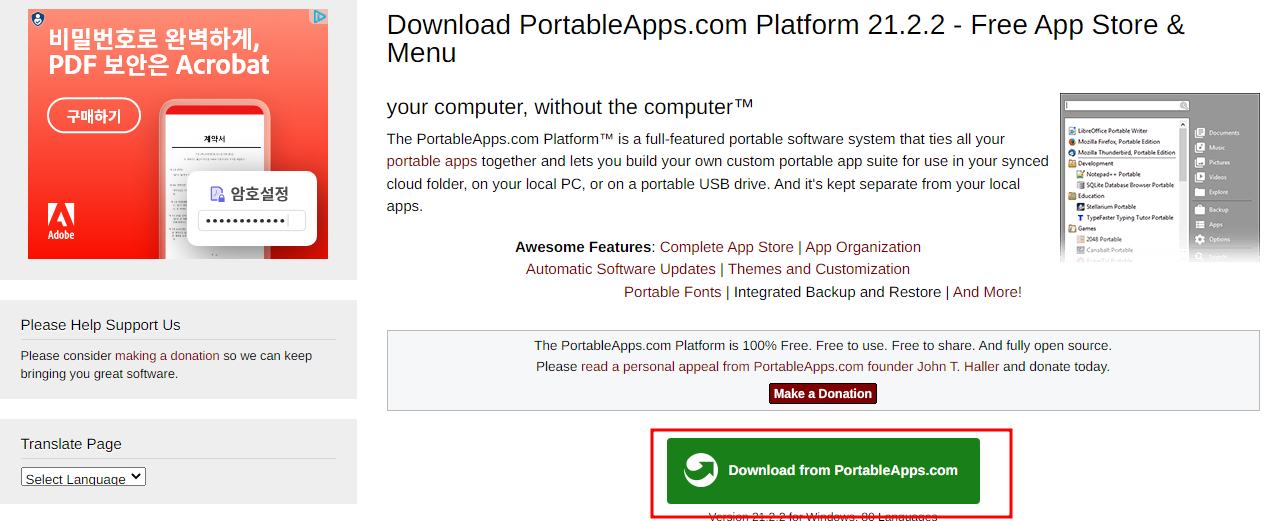
(3) 이제 기다리면 프로그램이 다운받아
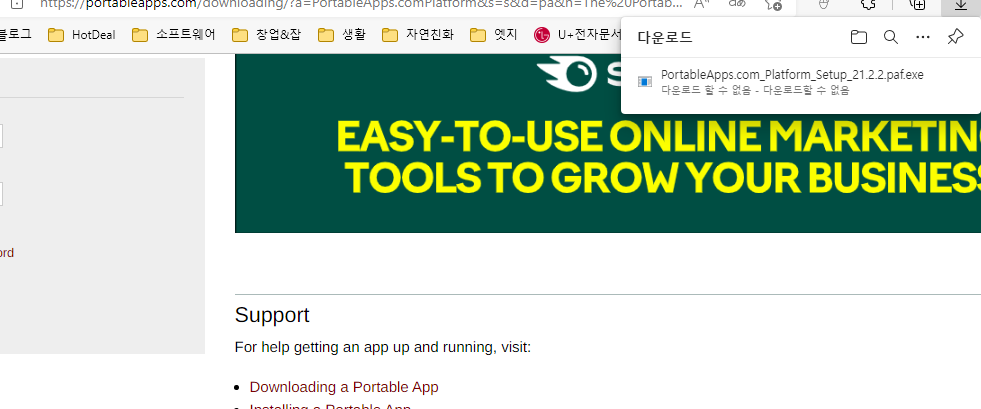
|
3. 프로그램 설치하기 |
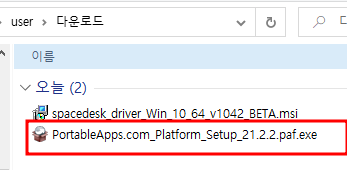
(1) 다운받은 파일 PortableApps.com_Platform_Settp_version.paf.exe 파일 클릭
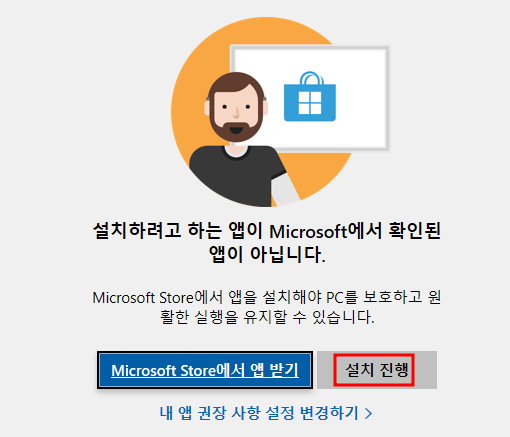
(2) 윈도우 앱 스토어 다운받지 않았기 때문에 아래와 같이 설치 진행 클릭
(3) 설치할 언어를 선택
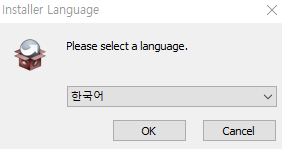
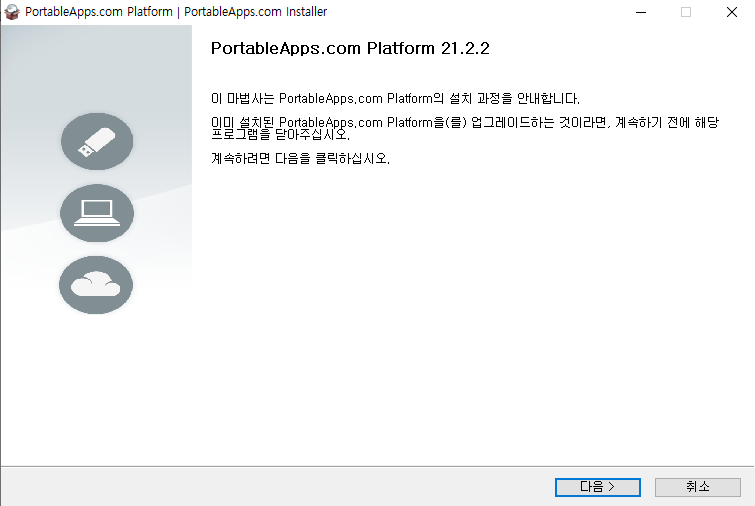
(4) 다음> 동의함
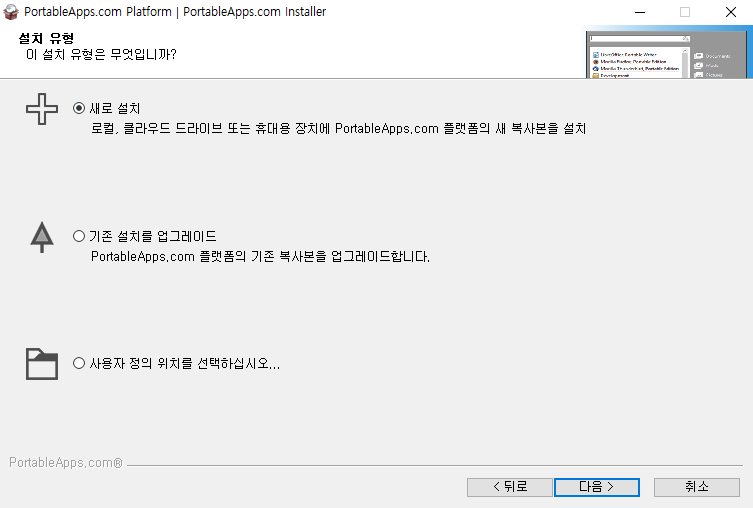
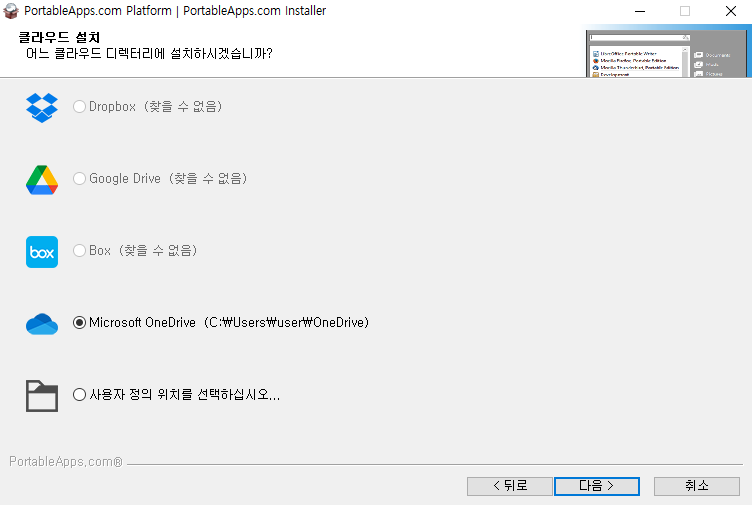
(5) 클라우드에서 사용할 것이기 때문에 ‘+’ 선택> 다음
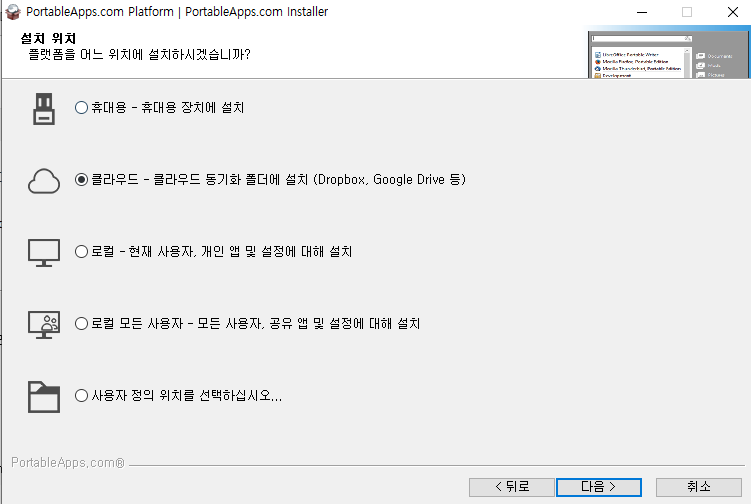
(6) 클라우드 선택 후 다음
(7) 사용하고 있는 클라우드 선택> 다음> 설치
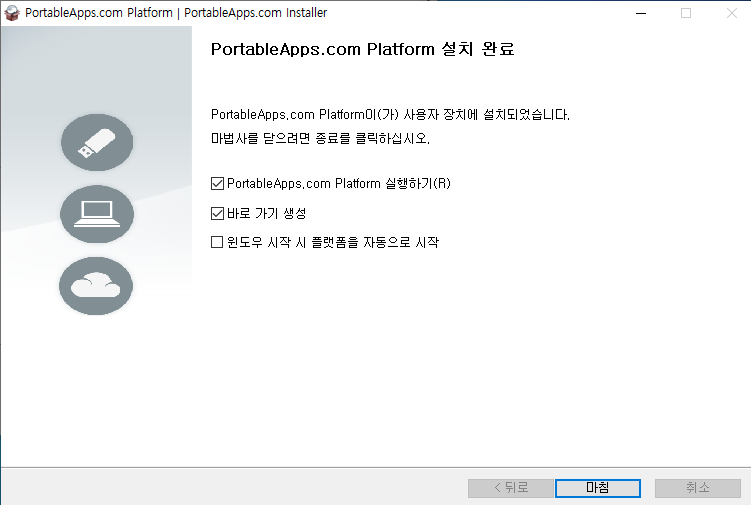
(8) 이제 설치가 완료되었습니다.
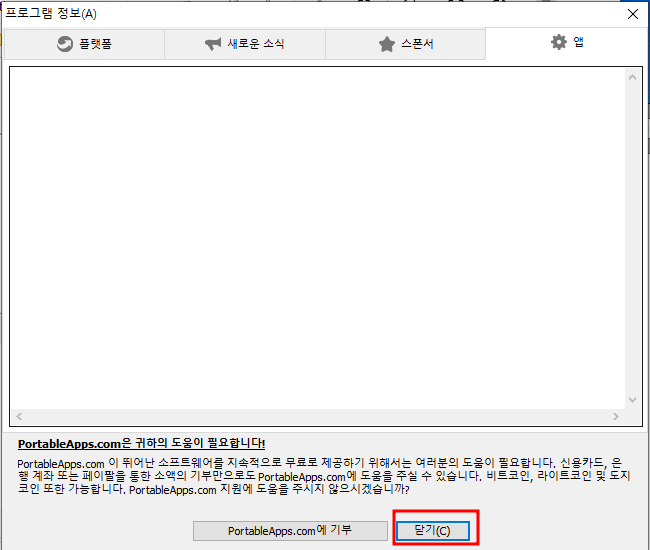
(9) 닫기 버튼을 클릭하면 이제 완전히 완료되었습니다.
|
4. 포터블 프로그램 설치하기 |
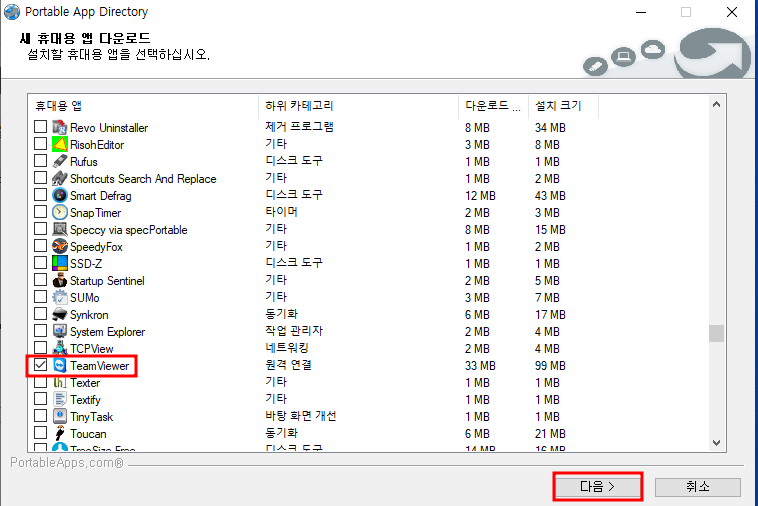
(1) 기다리면 포터블 프로그램이 나옵니다
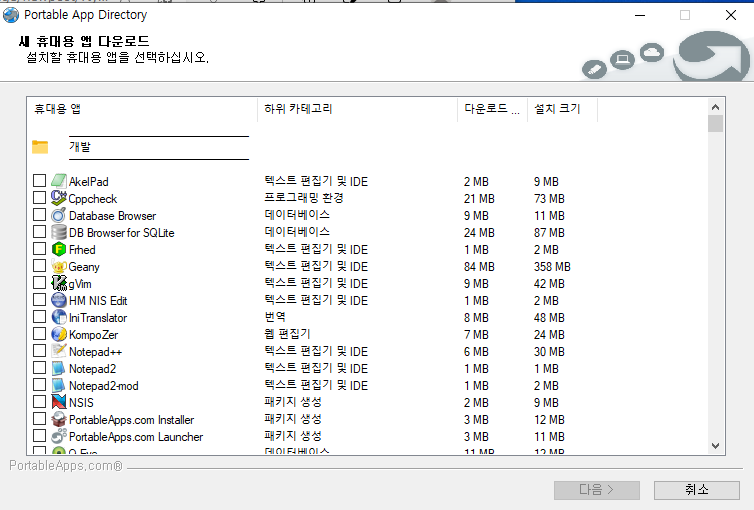
(2) 원하는 앱을 선택 후 다음을 클릭
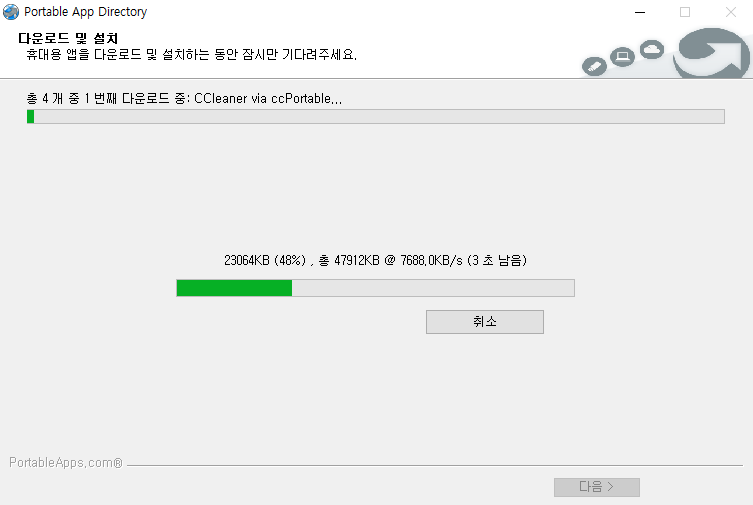
(3) 프로그램을 설치> 동의함 팝업이 뜰마다 모두 동의>
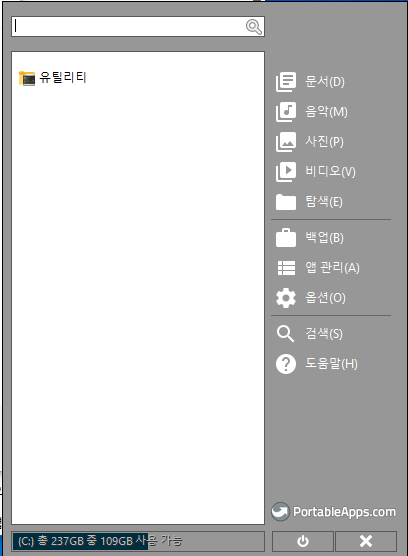
(4) 마침> 프로그램 설치가 완료됐습니다.
|
5. 필요에 따라 포터블 앱 추가하기 |
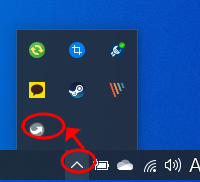
(1) 아래 프로그램 표시줄 ^ 클릭> 포터블 프로그램에서 마우스 오른쪽 키
(2) 앱 관리> 더 많은 앱 얻기
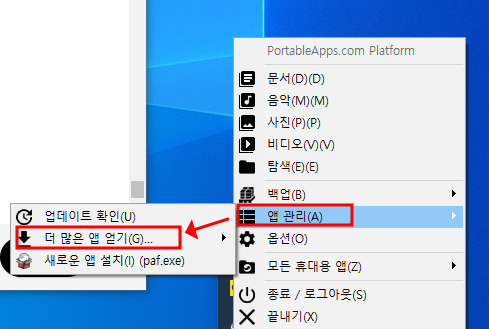
(3) 이제 프로그램을 추가하면 됩니다.
|
6. 다른 컴퓨터에서 포터블 프로그램 실행하기 |
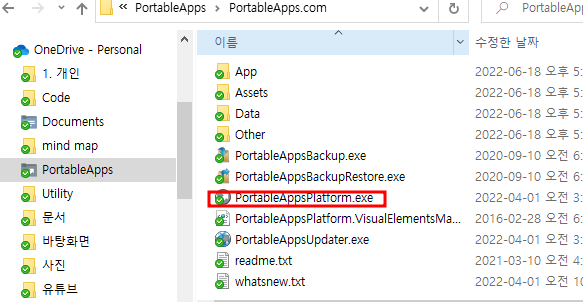
(1) 클라우드에서 아래 파일을 클릭
(2)클라우드 드라이브 폴더 이동 \OneDrive\PortableApps\PortableApps.com
(3) 아래의 파일을 실행하면 됨
6. PortableApps 및 설치된 프로그램 업데이트 확인하기
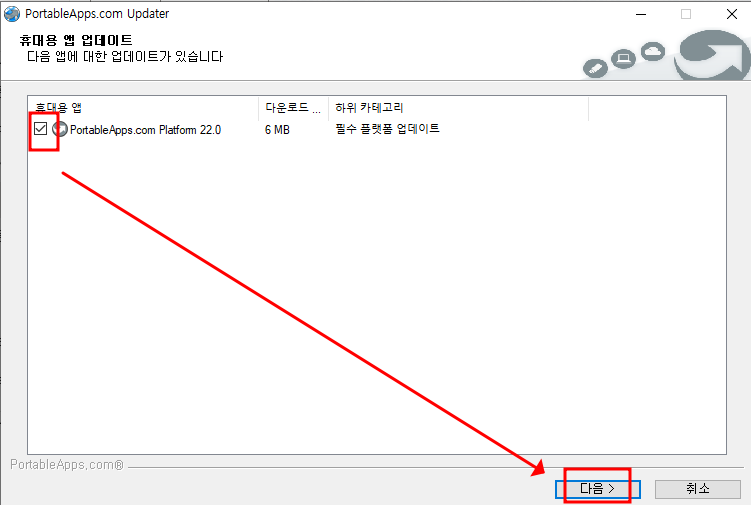
(1) PortableApps 프로그램 실행
(2) PortableApps 업데이트 되거나 설치된 앱이 업데이트 되면 자동으로 업데이트를 인식
(3) 업데이트 된 앱 확인> 다음
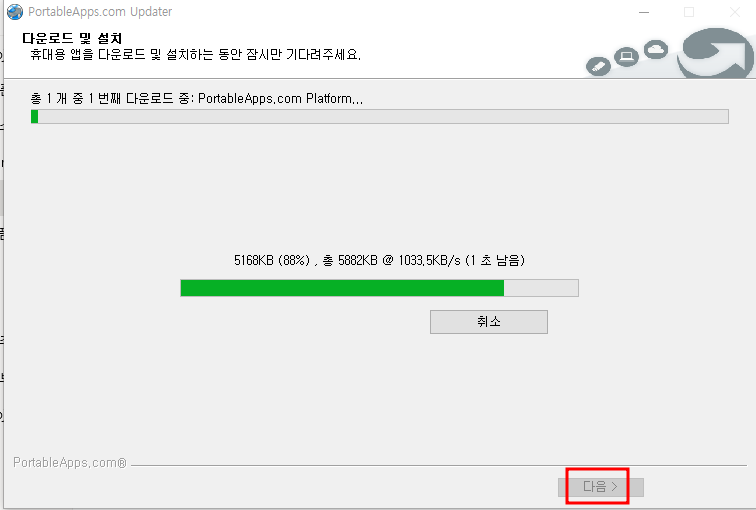
(4) 기다리시면 업데이트 완료됨
저사양 노트북에는 몇 개의 프로그램만 설치해도 느려지는 경우가 많습니다.
그래서 프로그램을 설치하지 않고 사용할 수 있는 포터블 프로그램을 추천합니다.

