

PC 카카오톡 대화 내용 캡처하기
|
PC 카톡과 모바일 카톡을 같이 사용하고 있는데 휴대폰을 변경했다면 휴대폰에는 최근 15일 정도의 사진이 남아 있습니다. 이 때 PC 카톡에는 여전히 과거로부터의 사진이 남아 있어서 사진 캡처를 해야할 때가 있습니다. 아래 내용은 캡처 범위 지정 및 사용법을 정리하였습니다. |
| ▣ 목록 (LIST) ▣ |
1. PC 카톡 대화방에서 화면 캡처시작하기
2. 캡처 옵션 사용해 프로필 변경하기 (모자이크, 카카오프렌즈)
3. 대화 내용에서 캡처 범위 지정하고 저장하기
|
|
|
⨀ 카카오톡 사용방법 정리 |
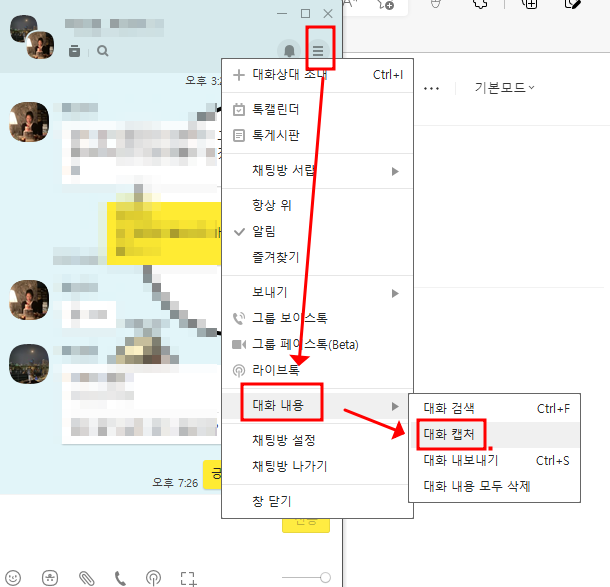
1. PC 카톡 대화방에서 화면 캡처시작하기
(1) 대화방에서 상단에 선 3개 더보기
(2) 대화내용> 대화캡처
2. 캡처 옵션 사용해 프로필 변경하기 (모자이크, 카카오프렌즈)
(1) 하단의 ‘캡처 옵션’ 클릭
(2) 프로필 변경과 배경 변경을 할 수 있음
– 프로필 변경: 변경 안함, 모자이크, 카카오프렌즈
– 배경: 변경 안함, 기본 배경
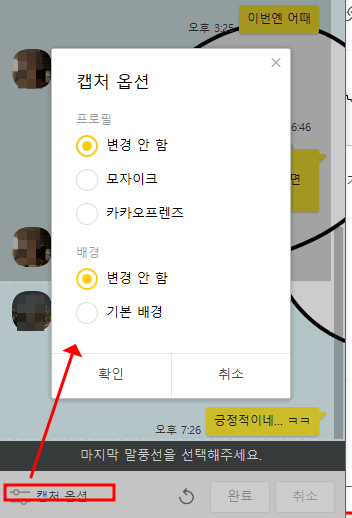
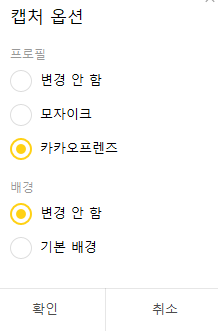
(3) 프로필을 카카오 프렌즈로 변경하고 “확인” 클릭
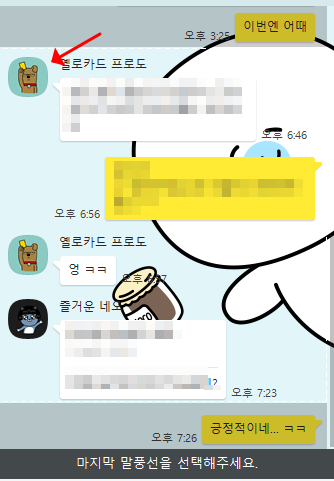
(4) 이제 프로필이 카카오 프렌즈로 변경 되었음
3. 대화 내용에서 캡처 범위 지정하고 저장하기
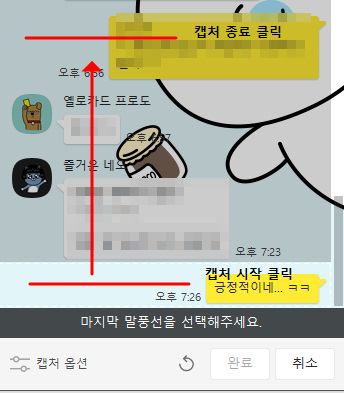
(1) 캡처 화면으로 들어와서 클릭하면 캡처 시작지점이 됨
(2) 마우스 휠로 위로 올리거나 아래로 내려서 캡처를 원하는 지점까지 움직인 후 클릭하면 캡처가 종료 됨
(3) 아래의 ‘완료’ 클릭
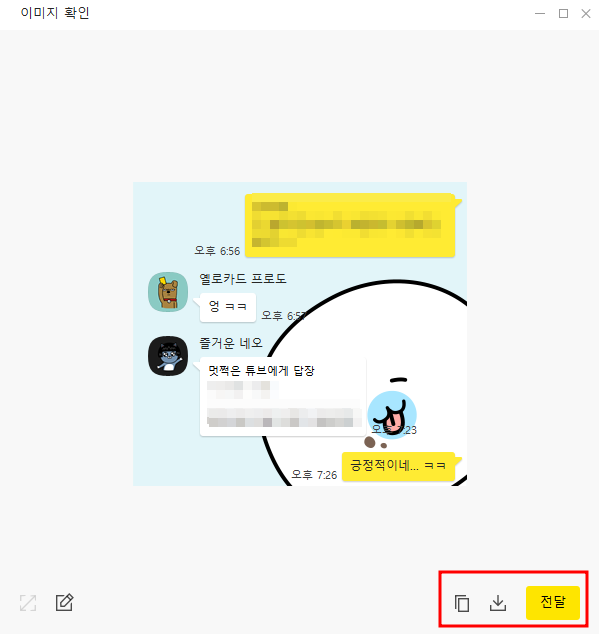
(4) 이미지가 제대로 캡처 됐는지 확인
(5) 아래의 [붙여넣기, 이미지 저장하기, 전달] 중 원하는 버튼을 클릭해 마무리
이상으로
PC 카카오톡 대화내용 캡쳐하는 방법에 대해 알아보았습니다.

