내가 업데이트한 Youtube 영상, Pinteret에 공유하기
|
블로그를 사용하다보니 어느새 내용이 많아져 간단하게 내용정리가 새로운 페이지가 되고 그 내용이 점차 확장되었습니다. 유튜브도 마찬가지로 다음에 또 보고 싶은 내용이 있으면 유튜브 저장을 눌러 보관해 놓습니다. 그러나 내용이 많이 지니 정리가 잘 되지 않습니다. 이 때 Pinterest는 보드라고 폴더를 만들어 체계적으로 원하는 영상을 저장할 수 있어 내용 소개 합니다. |
| ▣ 목록 (LIST) ▣ |
1. 유튜브 및 핀터레스트 사이트 바로가기
2. 유튜브 영상 핀터레스트에 공유하기
3. Pinterest에서 보드 만들고 내용 유튜브 내용 저장하기
4. Pinterest에서 저장된 보드 확인하기
|
|
|
⨀ 유튜브 시작하기 ⨀ 저작권 관련 자료 정리 ⨀ 유튜브 다운로드 방법 정리 (PC, 모바일, 즐겨찾기) |
1. 유튜브 및 핀터레스트 사이트 바로가기
(1) 유튜브
https://www.youtube.com/
(2) 핀터레스트
https://www.pinterest.co.kr/
2. 유튜브 영상 핀터레스트에 공유하기
(1) 유튜브 및 핀터레스트를 크롬 계열 브라우저(Chrome, Edge)에서 로그인
(2) 원하는 유튜트 시청하기
(3) 공유하기
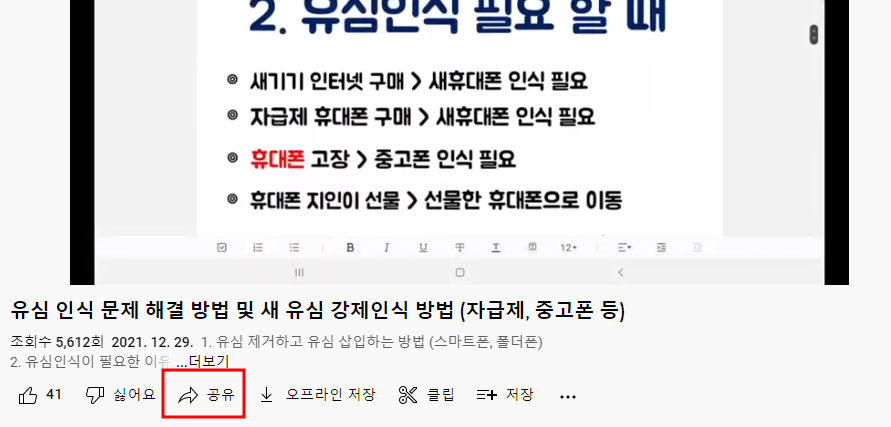
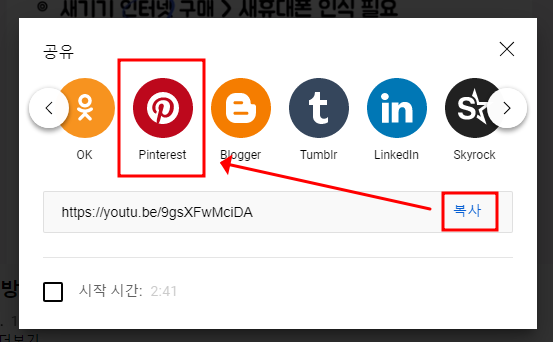
(4) ‘복사’ 클릭> Pinterest 선택
3. Pinterest에서 보드 만들고 내용 유튜브 내용 저장하기
(1) 이제 Pinterest에 들어오게 됩니다.
(2) 보드 만들기 클릭
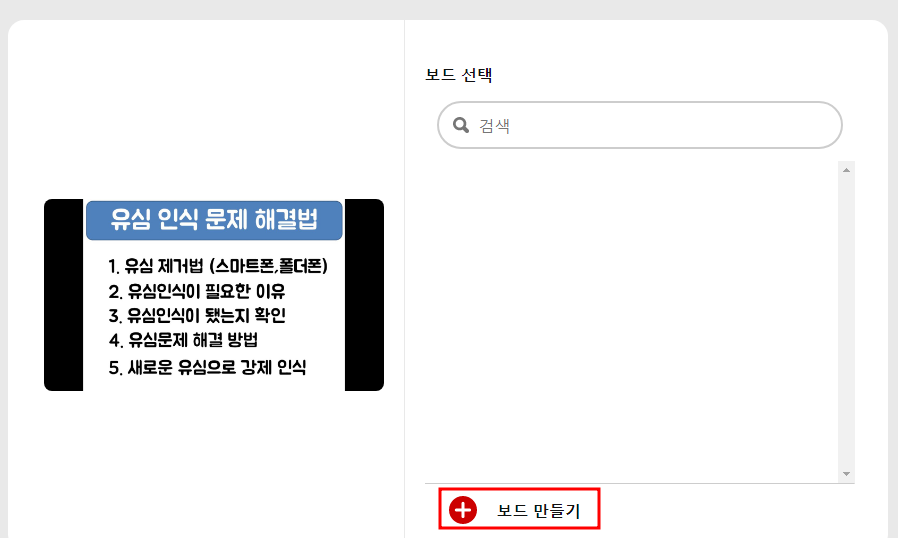
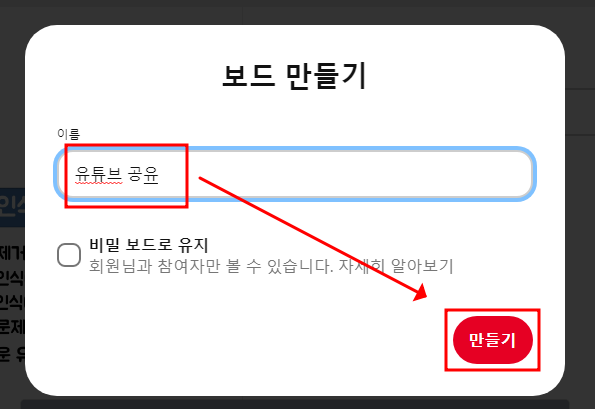
(3) 보드 이름을 정하고 “만들기” 클릭
4. Pinterest에서 저장된 보드 확인하기
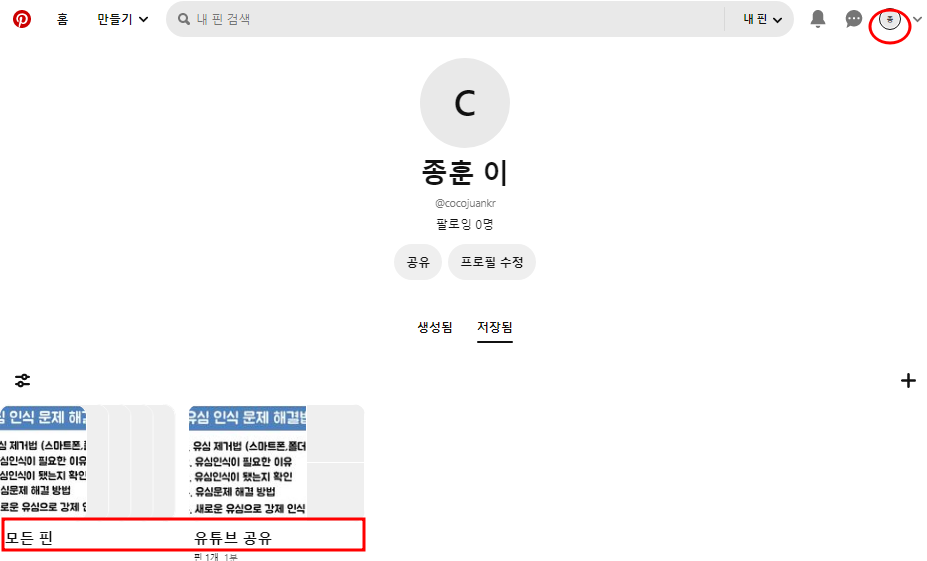
(1) 상단에 동그라미 계정 클릭하기
(2) 이제 모든 핀 정보와 유튜브에서 공유된 정보를 확인할 수 있습니다.
(3) 보드를 추가하게 되면 유튜브 옆에 추가된 보드를 확인할 수 있습니다.