

윈도우10 손상된 시스템 파일 복구하는 방법 | DISM, SFC
|
▣ 목록 (LIST) ▣ |
1. 작업 관리자에서 시스템이 급격히 느려진 문제 확인하기
2. 관리자 모드로 명령프롬프트 실행하기
3. DISM, SFC 명령어로 시스템 파일 복구하기
※ 업데이트 정보
▶2023년 9월 이후 윈도우11 업데이트 이후 윈도우10과 동일한 문제로 노트북 PC가 느려지고 있습니다.
동일한 방법으로 이 문제를 해결할 수 있으니 아래 내용 참고 하시기 바랍니다.
1. 작업 관리자에서 시스템이 급격히 느려진 문제 확인하기
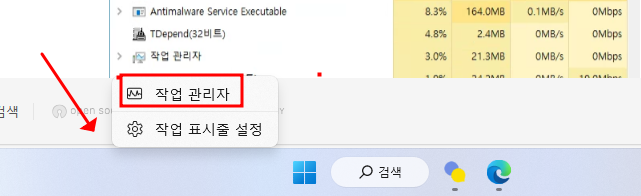
(1) 작업 표시줄에서 마우스 오른쪽 키 누리기
(2) 목록에서 ‘작업 관리자 선택하기
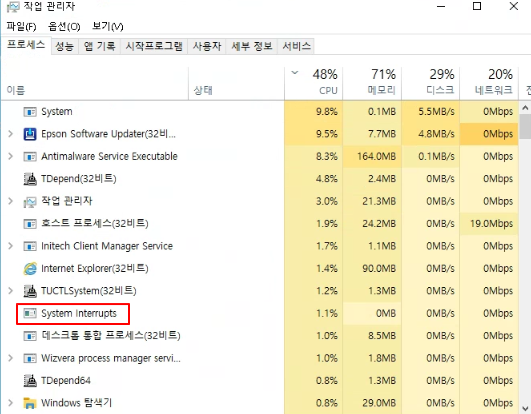
(3) ‘System Interrupts’ CPU 점유율이 50%가 넘는 경우 아래와 같이 문제를 해결해야 합니다.
2. 관리자 모드로 명령프롬프트 실행하기
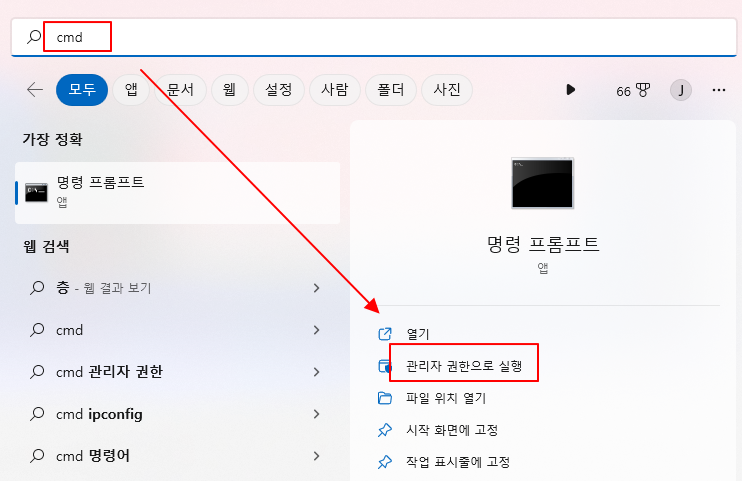
(1) 작업 표시줄 하단 검색 클릭하기

(2) 검색에서 ‘cmd’ 입력하기
(3) ‘관리자 권한으로 실행’ 클릭하기
3. DISM, SFC 명령어로 시스템 파일 복구하기
(1) 명령 프롬프트에서 ‘
dism /online /cleanup-image /StartComponentCleanup /resetbase’ 입력하기
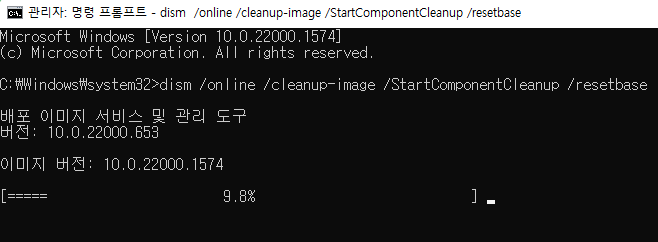
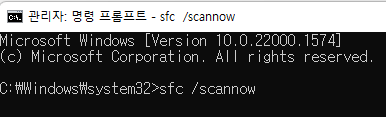
(2) 명령 프롬프트에서 ‘sfc /scannow’ 입력하기
이상으로
윈도우10, 윈도우11 윈도우 업데이트 후 시스템이 급격히 느려진 문제를 해결하는 방법에 대해 알아보았습니다.

