알PDF 설치 사용법 | 다운로드, 하단 광고 배너 없애기 설정, 설치/삭제하기
|
▣ 목록 (LIST) ▣ |
1. 알pdf 라이선스 정보
2. 알pdf 다운로드 및 설치하기
3.
알pdf 하단의 광고 배너 없애기 (설정 변경)
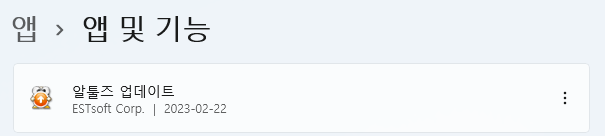
4. 알pdf와 같이 설치된 알툴즈 업데이트 삭제하기
1. 알pdf 라이선스 정보
- 개인 | 무료
- 기업, (비)영리기관, 공공기관, 교육기관, 인터넷 PC | 라이선스 구매해야 함
2. 알pdf 다운로드 및 설치하기
(1) Altools 다운로드 바로가기
https://www.altools.co.kr/Download/ALPDF.aspx
알PDF는 다양한 기능으로 PDF 문서를 간편하게 생성 및 편집하고 다양한 포맷으로 변환할 수 있는 PDF 편집/변환 프로그램입니다.
www.altools.co.kr
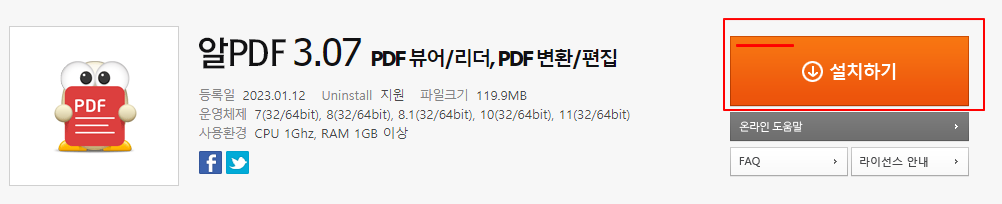
(2) ‘설치하기’ 클릭하기
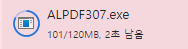
(3) 다운받은 파일 클릭해 설치 시작하기
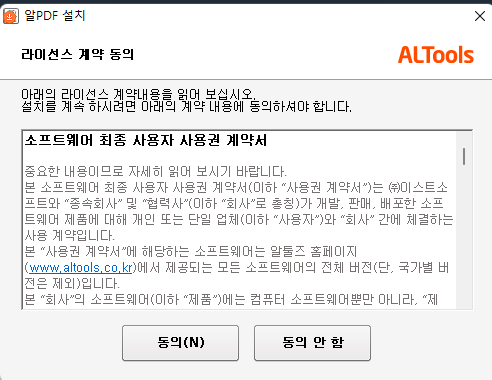
(4) 라이선스 계약 동의하기
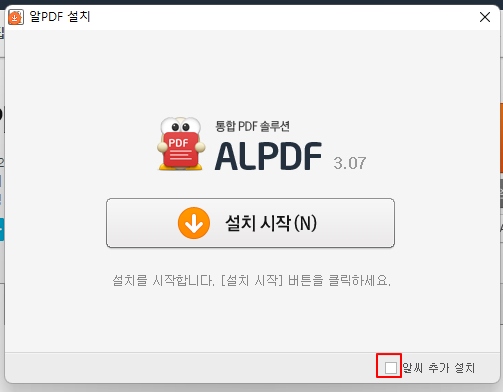
(5) 알씨 추가 설치 필요 없으므로 체크 해지하기
(6) 쿠팡/위메프/하프클럽 바로가기 설치 없으므로 체크 해지하기
(7) zum 검색엔진 사용안함으로 체크 해지하기
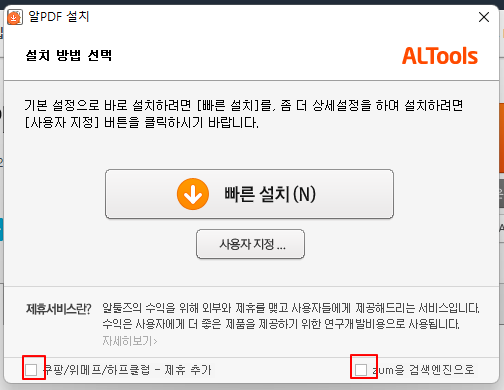
(8) ‘사용자 지정..’ 클릭하기
(9) 다시 한 번 설치가 필요 없는 프로그램 있는지 확인하기 ‘설치’ 클릭해 설치 진행하기
(10) 마지막 까지도 zum 설치해라고 나오지만 체크 해지하기

3.
알pdf 하단의 광고 배너 없애기 (설정 변경)
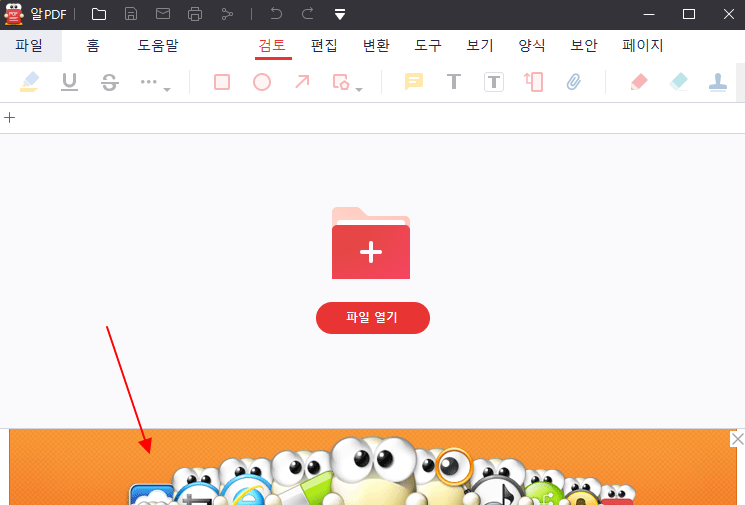
(1) 알pdf 실행하면 하단의 광고가 나오는 것을 확인할 수 있음
(2) 파일 탐색기 열기
(3) 파일 탐색기에서 다음 디렉토리로 이동 | C:\Program Files (x86)\ESTsoft\ALPDF
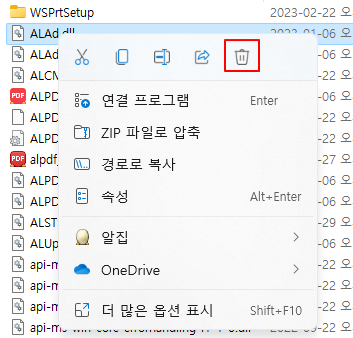
(4) ALAD.dll 파일을 삭제하기

(5) alad.dll에서 마우스 오른쪽 키
(6) 쓰레기통 아이콘을 클릭해 파일 삭제하기
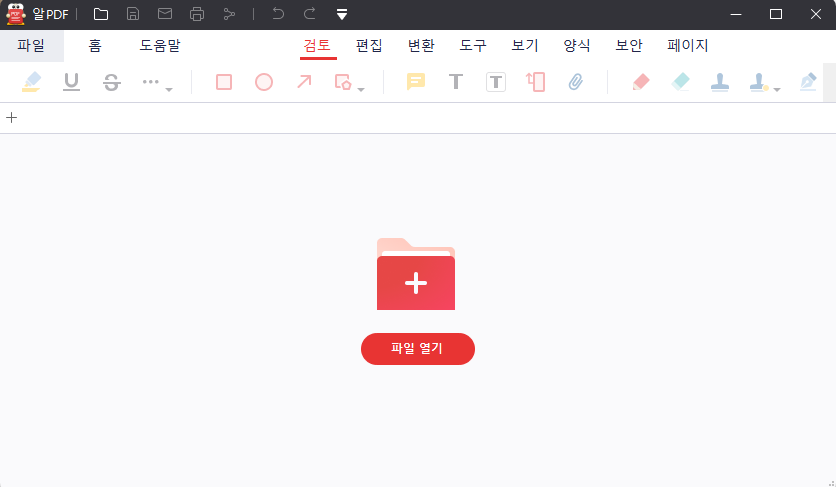
(7) 이제 알pdf를 실행해도 광고가 없음
4. 알pdf와 같이 설치된 알툴즈 업데이트 삭제하기
(1) 알dpf는 2가지 프로그램을 삭제해야 함
(2) 알pdf에서 점3개, 더보기 클릭하기
(3) ‘제거’ 클릭해 파일 삭제하기
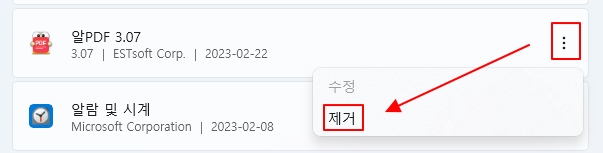
(4) 같은 방식으로 알툴즈 업데이트 삭제해야 함