구글 Colab으로 이미지 생성 webui 사용할 수 있도록 설정하기
Google Colab은 구글 클라우드 서버 자원을 사용해, 고성능 GPU와 TPU를 무료로 사용할 수 있는 클라우드 기반의 무료 Jupyter notebook 개발 환경입니다.
Google Colab은 구글 계정만 있으면 웹 브라우저에서 바로 파이썬 코딩을 할 수 있으며, 프로그램 설치나 환경 설정이 필요하지 않습니다. 즉 PC, 핸드폰, 태블릿 등 브라우저만 있으면 어디든 사용 가능하다는 것입니다.
특히, 구글 드라이브와 연동은 협업이나 배포에 편리하고, 고사양 PC만 가능한 데이터 분석과 딥러닝 실습을 위한 다양한 라이브러리와 패키지를 기본적으로 제공합니다.
즉 Colab을 사용하면 핸드폰에서도 이미지 생성을 위한 Web UI 기능을 사용할 수 있다는 의미입니다.
|
▣ 목록 (LIST) ▣ |
1. Github에서 web ui 모델 선택하기
2. Colab에서 내 Colab으로 사본 저장하기
3. Colab에서 Web ui를 사용할 수 있도록 세팅하기
4. Web UI에서 이미지 생성하기
1. Github에서 web ui 모델 선택하기
(1) GitHub 바로가기
https://github.com/camenduru/stable-diffusion-webui-colab
stable diffusion webui colab. Contribute to camenduru/stable-diffusion-webui-colab development by creating an account on GitHub.
github.com
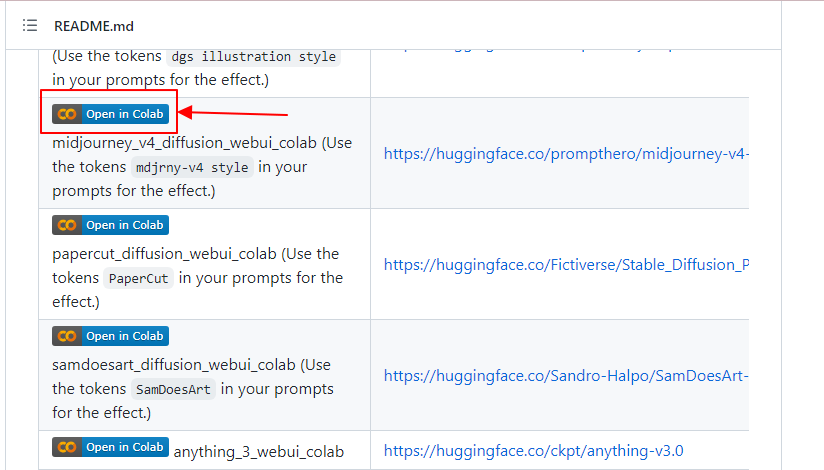
(2) 아래로 스크롤하여 원하는 내용에서 ‘Open in colab’ 선택하기
2. Colab에서 내 Colab으로 사본 저장하기
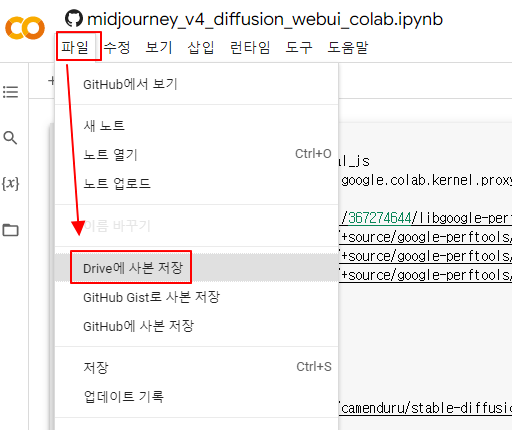
(1) ‘파일’ 탭 선택하기
(2) Drive에 사본 저장하기
3. Colab에서 Web ui를 사용할 수 있도록 세팅하기
(1) 오른쪽 상단에 ‘연결’ 클릭하기
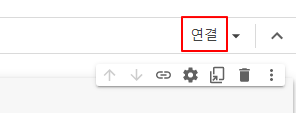
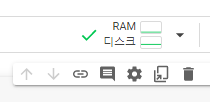
(2) 연결이 완료되면 RAM, 디스크 나옮
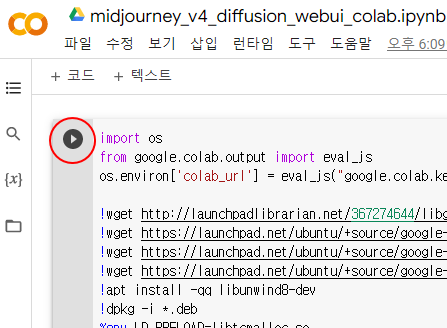
(3) 코드 실행 버튼 클릭하기
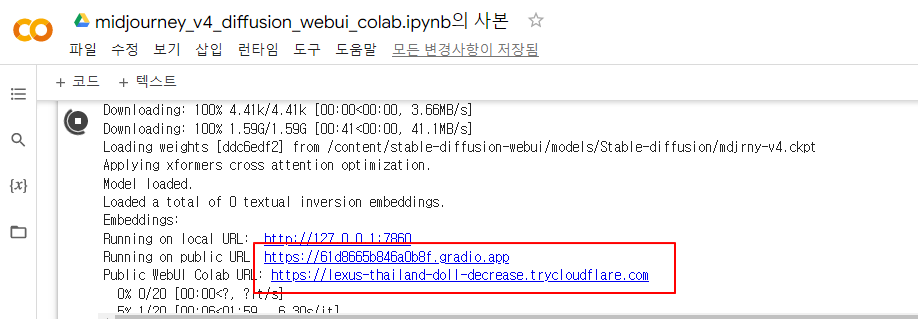
(4) 이제 Running on public URL or Public WebUI Colab URL 링크를 클릭하기
4. Web UI에서 이미지 생성하기
(1) Public WebUI Colab URL 링크 클릭하기
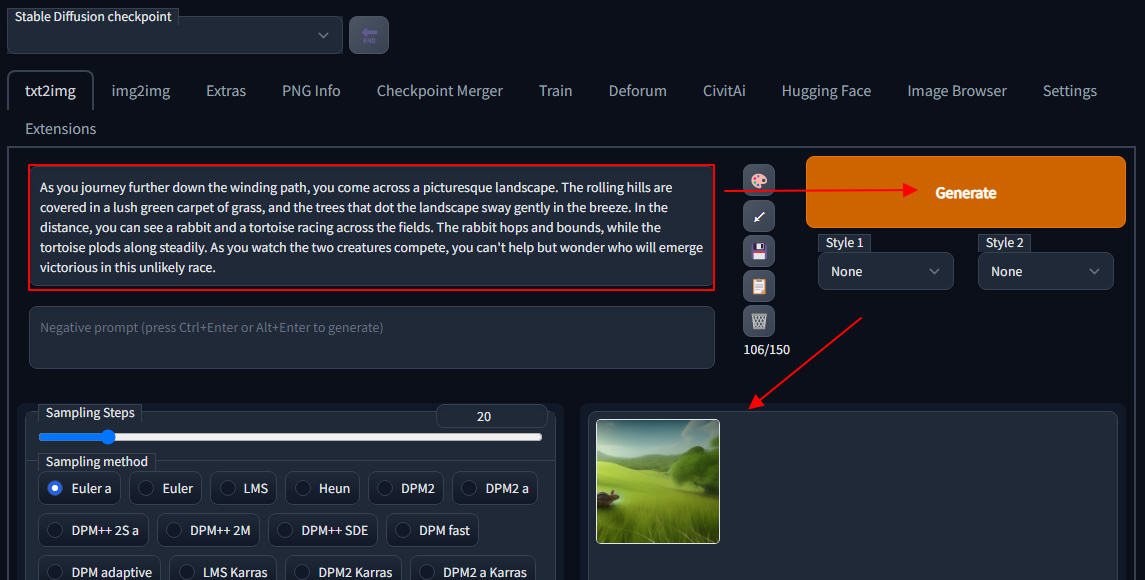
(2) Prompt에 이미지를 자세히 적는다
(3) 다양한 옵션을 수정하기
(4) ‘Generate’ 생성 버튼 클릭하기
(5) 이제 이미지가 만들어짐