

구글 태그 관리자 설정하기 | 변수 추가, 태그/트리거 추가, 부정 클릭 추적하기
|
▣ 목록 (LIST) ▣ |
1. 구글 태그 관리자 설정하기
2. 태그 관리자에서 변수 추가하기
3. 태그 관리자에서 새 태그 및 트리거 추가하기
4. 태그 관리자에서 부정 클릭 추적 시작하기
티스토리 무효 클릭 추적하기 (순서 대로 3단계로 적용해야 함)
-
구글 애널리틱스 맞춤 측정기준 만들고 티스토리 블로그에 추적코드 삽입하기
-
구글 태그 관리자 설정하기 | 변수 추가, 태그/트리거 추가, 부정 클릭 추적하기
-
구글 애널리틱스에서 티스토리 블로그 방문자 IP 정보 확인하기
1. 태그 관리자 설정하기
(1) 구글 태그 관리자에 접속하고 로그인하기
- https://tagmanager.google.com/
로그인 Google 애널리틱스로 이동
accounts.google.com
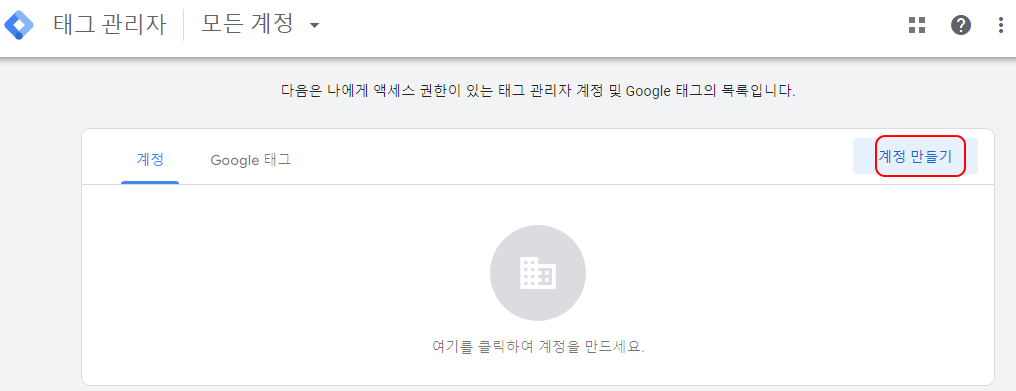
(2) ‘계정 만들기’ 클릭하기
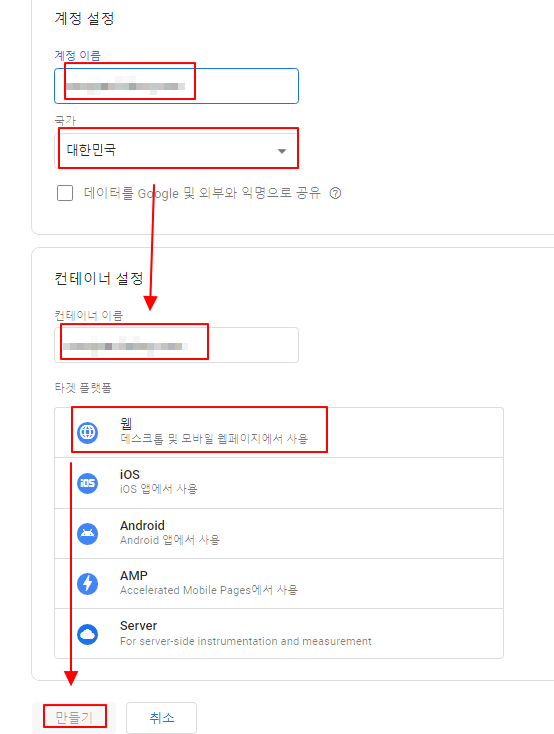
(3) 계정이름에 블로그 이름 입력하기
(4) 국가는 리스트에서 ‘대한민국’ 선택하기
(6) ‘웹’ 클릭하면 파락색으로 체크가 됨
(7) 아래 ‘만들기’ 버튼이 활성화 되면 클릭하기
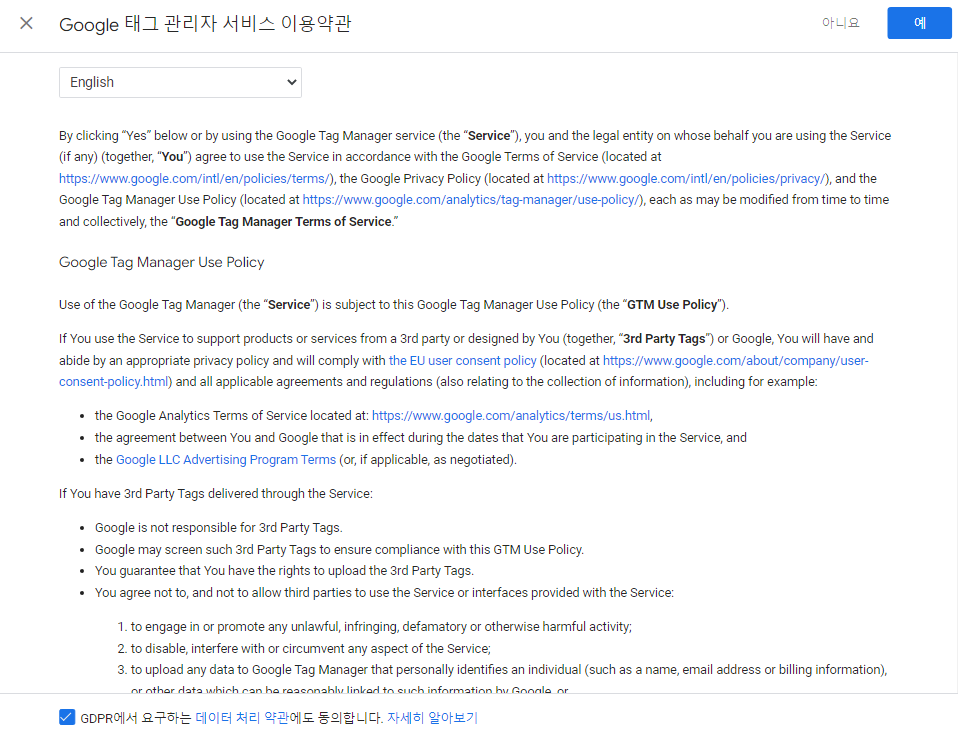
(8) Google 태그 관리자 서비스 이용약관 동의하기
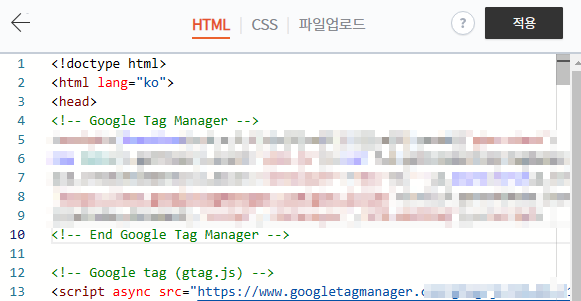
(9) 티스토리 블로그 편집에 아래의 ‘<head>’ 및 ‘<body>’ 태그 아래에 붙여넣기
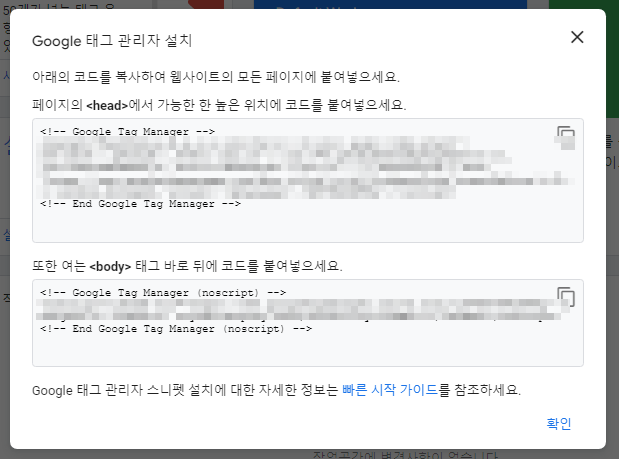
(10) 티스토리 html 편집에서 내용 <head> 및 <body> 태그 아래에 내용 복사하기
2. 태그 관리자에서 변수 추가하기
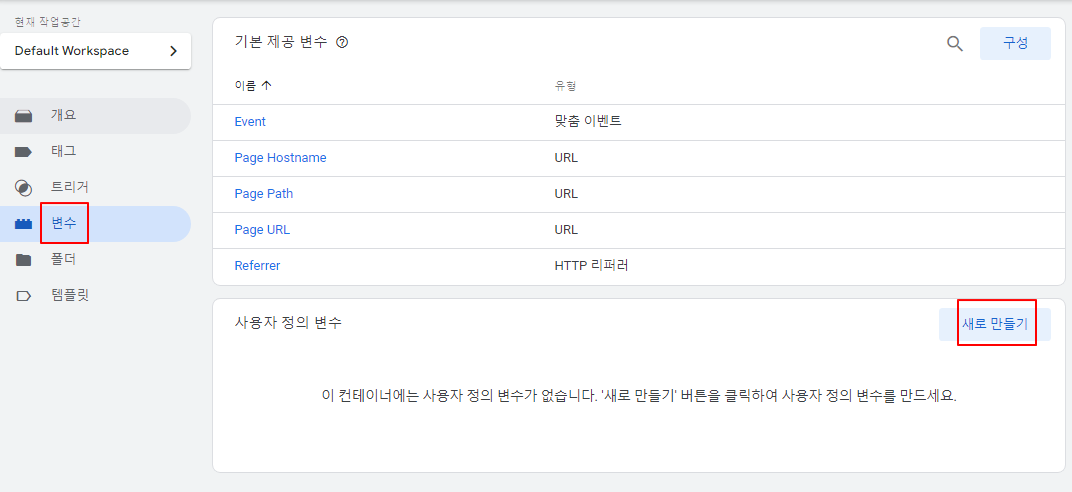
(1) 태그 관리자에서 ‘변수’ 카테고리 선택하기
(2) ‘새로 만들기’ 버튼 클릭하기
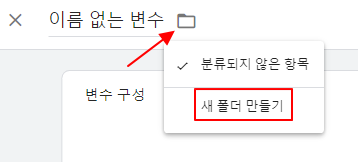
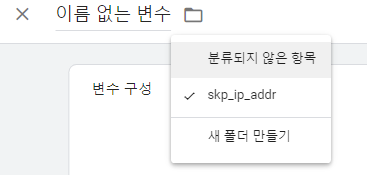
(3) 이름 없는 변수 옆에 폴더 모양 클릭하기
(4) ‘새 폴더 만들기’ 클릭하기
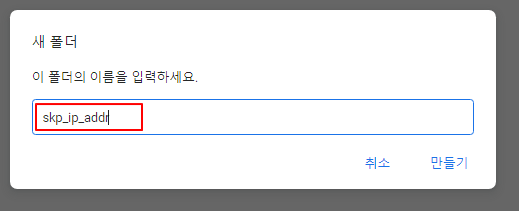
(5) ‘skp_ip_addr’ 입력하고 ‘만들기’ 클릭하기
(6) 이제 변수가 폴더 모양을 클릭하면 변수가 추가된 것을 확인할 수 있음
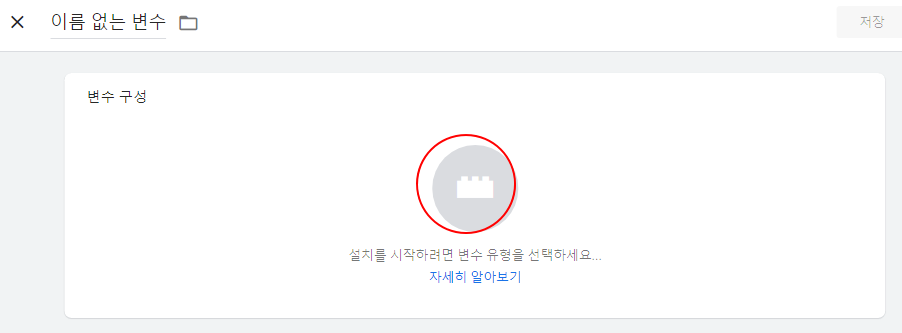
(7) 블록 모양 클릭하기
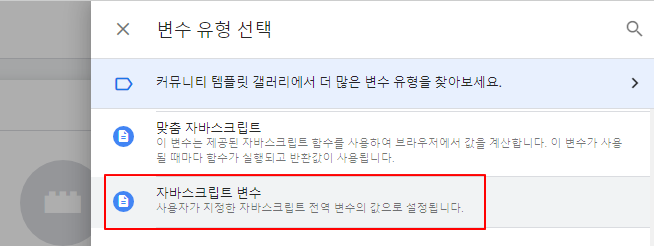
(8) 변수 유형 선택에서 ‘자바스크립트 변수’ 선택하기
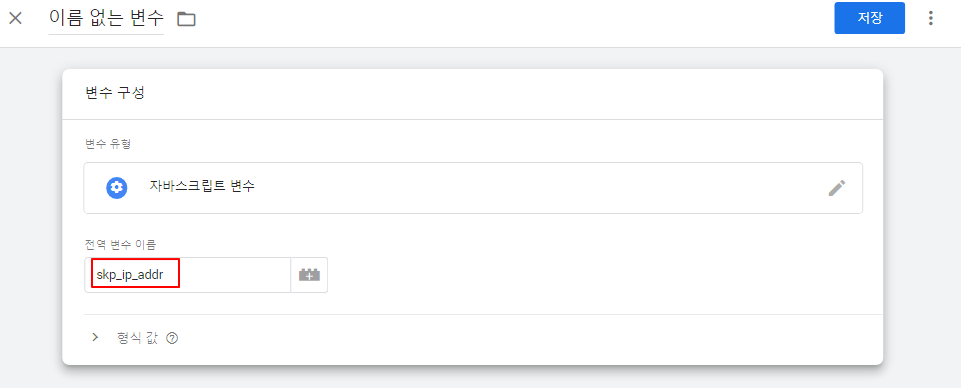
(9) ‘skp_ip_addr’ 입력하고 상단에 ‘저장’ 클릭하기
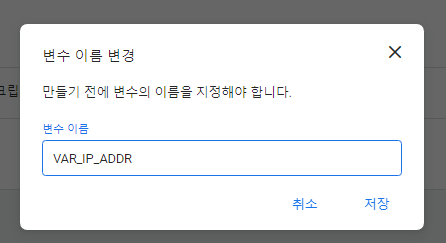
(10) 변수 이름 변경 팝업이 뜨면 변수 이름을 ‘VAR_IP_ADDR’ 입력하고 아래에 ‘저장’ 클릭하기
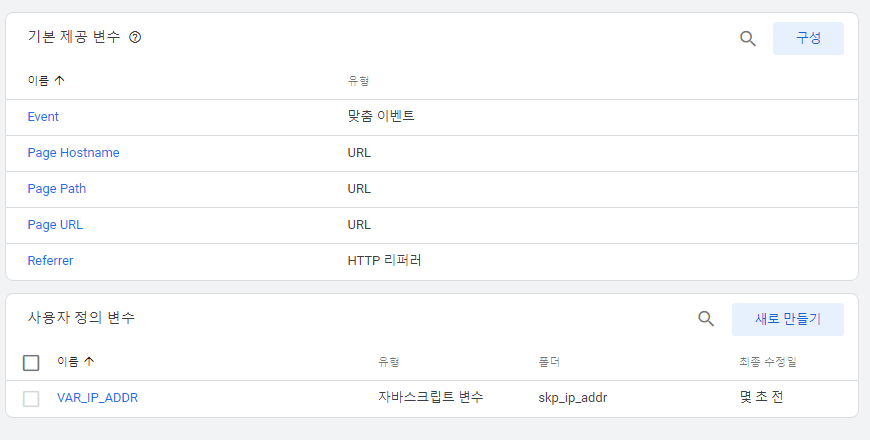
(11) 변수가 추가된 것을 확인할 수 있음
3. 태그 관리자에서 새 태그 및 트리거 추가하기
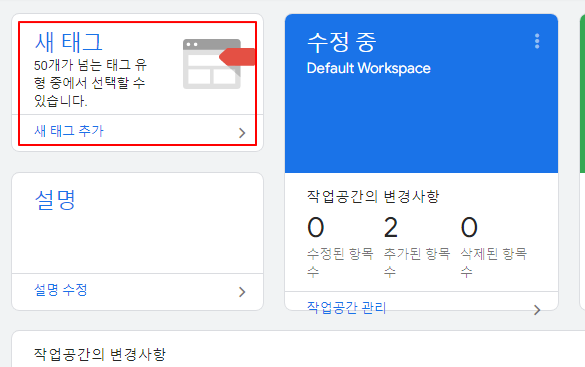
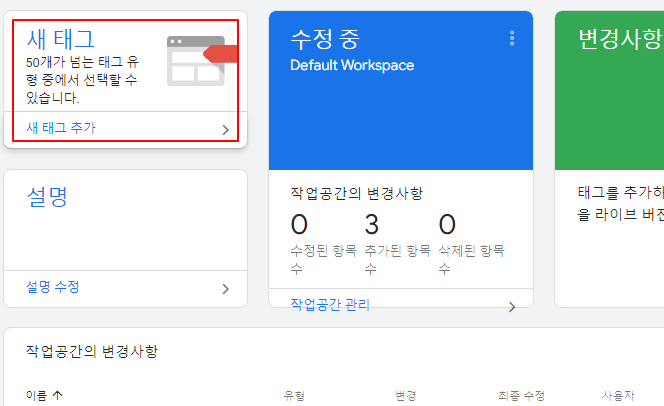
(1) ‘새 태그’ 클릭하기
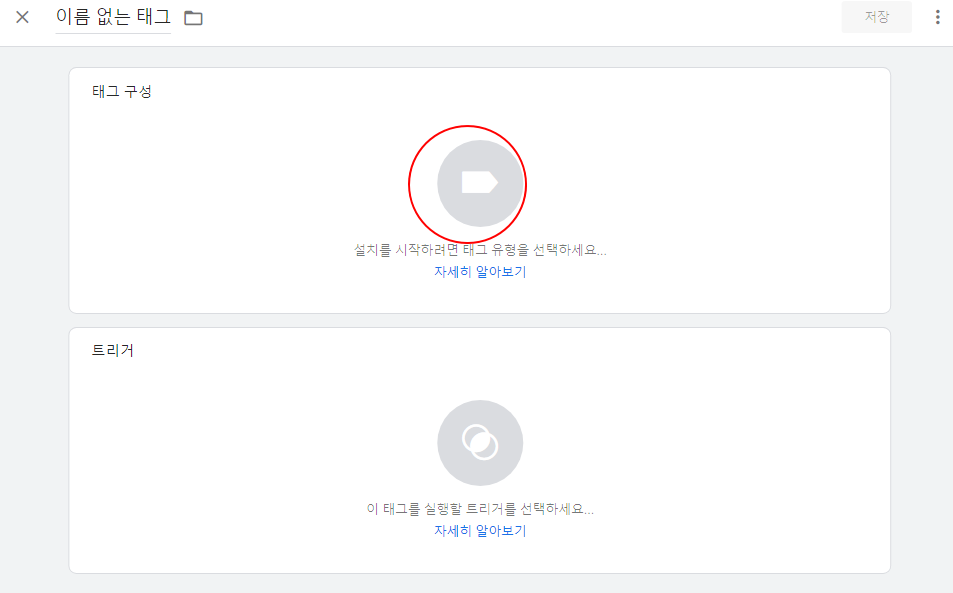
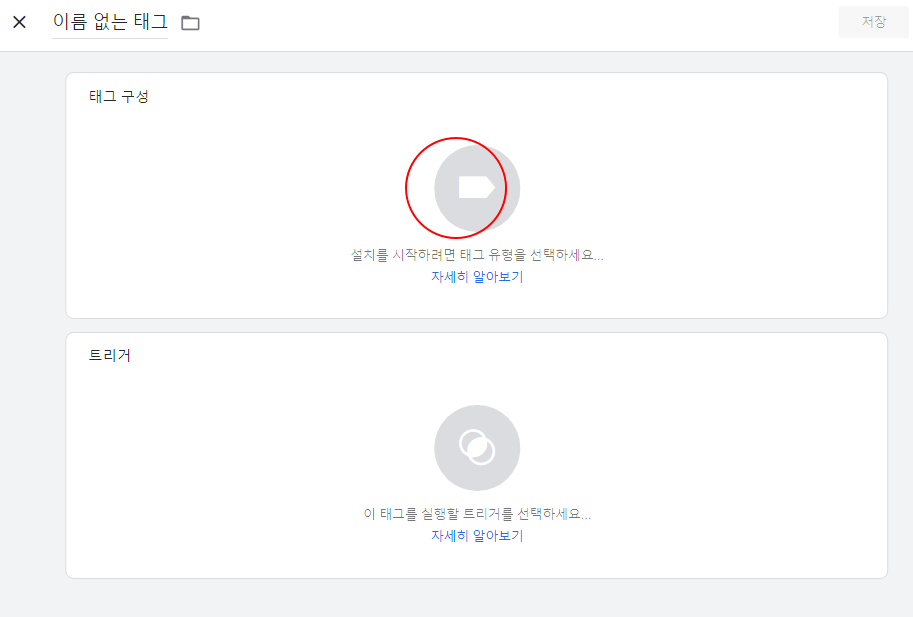
(2) 태그 구성의 폴더 클릭하기
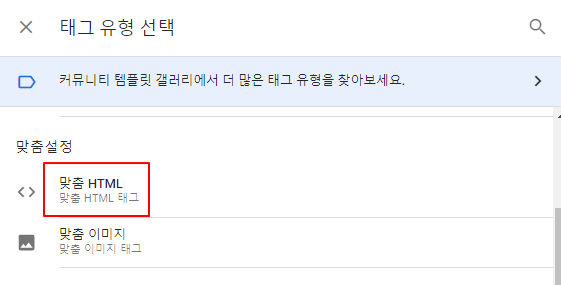
(3) 태그 유형 선택에서 ‘맞춤 HTML’ 클릭하기
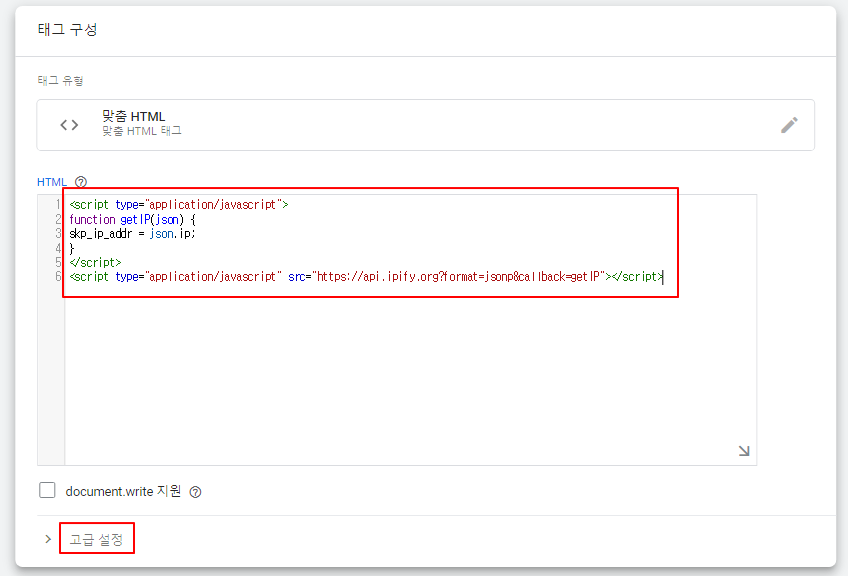
(4) HTML에 아래 태그 내용 복사하기
|
<script type=”application/javascript”> function getIP(json) { skp_ip_addr = json.ip; } </script> <script type=”application/javascript” src=”https://api.ipify.org?format=jsonp&callback=getIP”></script> |
(5) 아래에서 ‘고급 설정’ 클릭하기
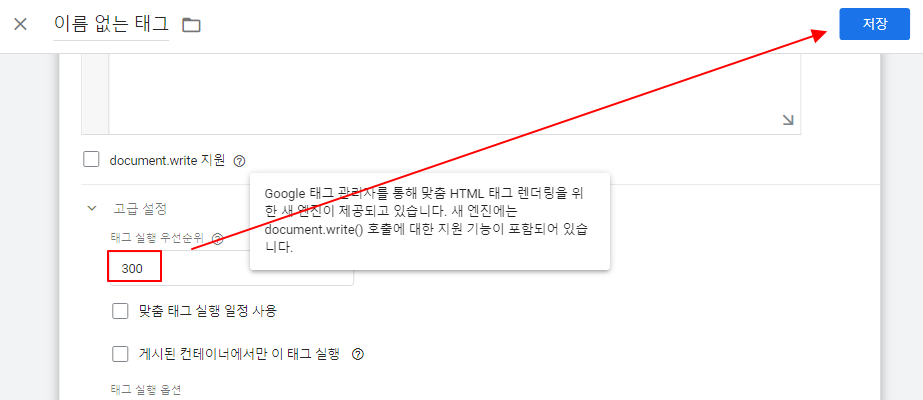
(6) 태그 실행 우선 수위에 ‘300’ 입력하기
(7) 상단에 ‘저장’ 클릭하기
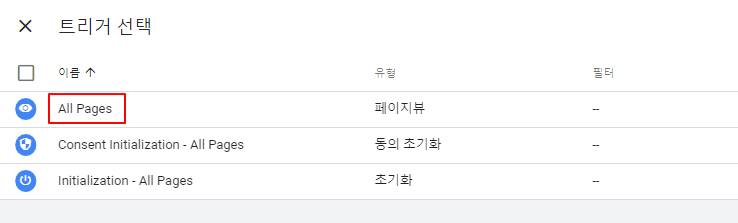
(8) 트리거 선택에서 ‘All Pages’ 클릭하기
(9) 태그 이름을 ‘PUSH_IP_ADDR’ 입력하기
(10) ‘저장’ 버튼 클릭하기
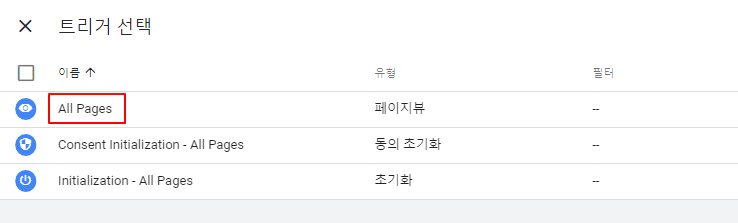
4. 태그 관리자에서 부정 클릭 추적 시작하기
(1) ‘새 태그’ 클릭하기
(2) 태그 구성에 원형에 폴더 모양 클릭하기
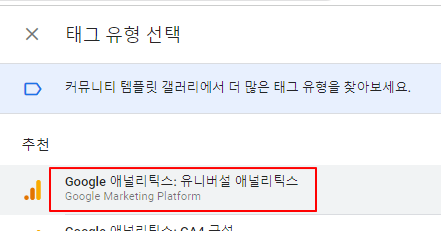
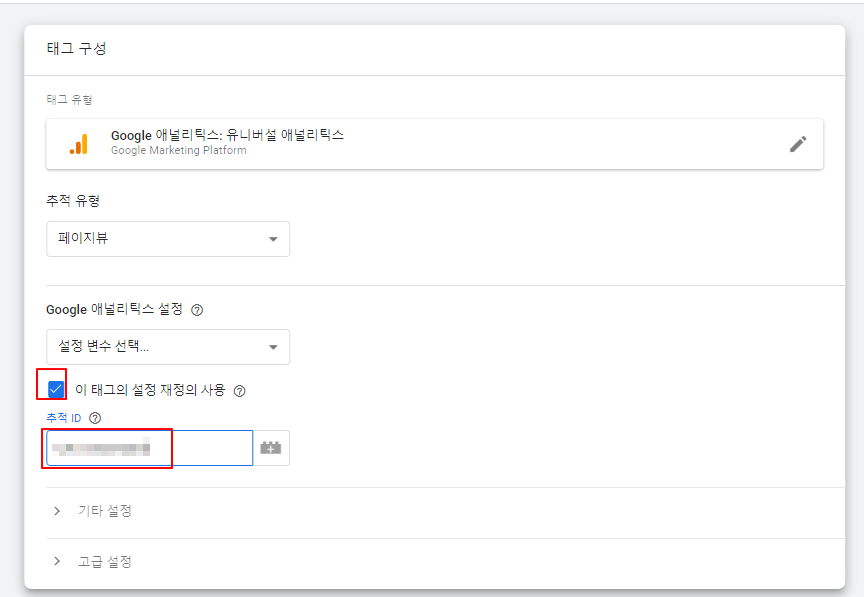
(3) 태그 유형 선택에서 ‘Google 애널리틱스: 유니버설 애널리틱스’ 선택하기
(4) 이 태그의 설정 재정의 사용, 체크하기
(5) 아래에 추적 ID 입력하기
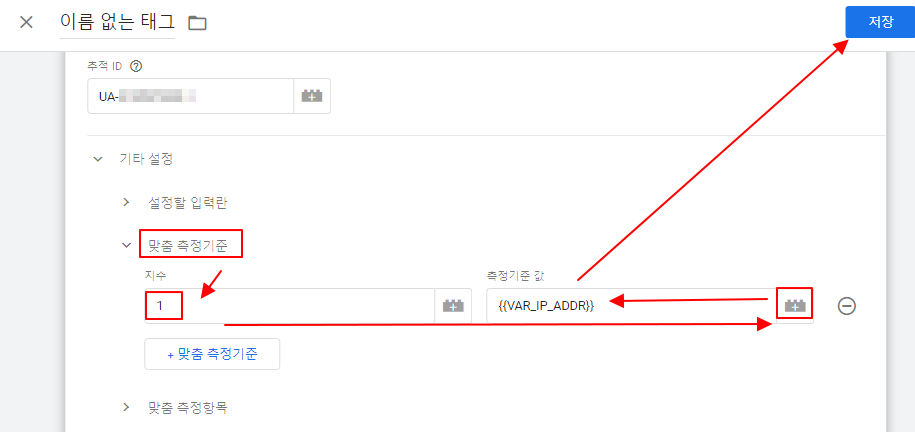
(6) 맞춤 측정 기준 클릭하기
(7) 지수에 ‘1’ 입력하기
(8) 측정기준 값의 블록에 클릭해 VAR_IP_ADD 선택하기
(9) 상단에 ‘저장’ 버튼 클릭하기
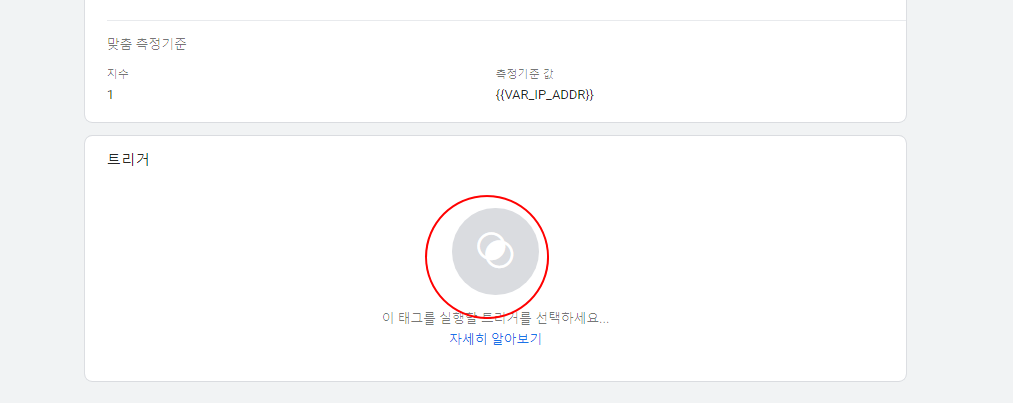
(10) 아래로 스크롤하여 ‘트리거 추가’ 클릭하기
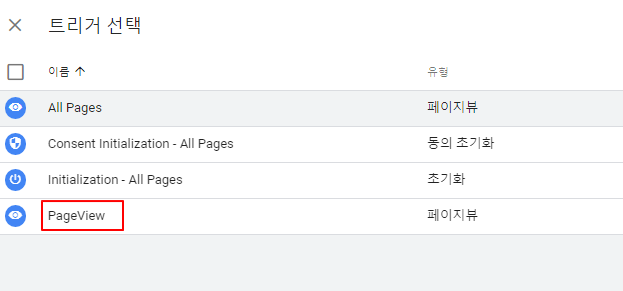
(11) 트리거 선택에서 ‘페이지뷰’ 클릭하기
(12) 이름을 ‘GA’라고 입력하고 ‘저장’ 클릭하기

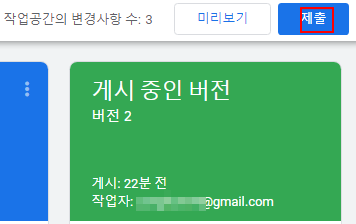
(13) 태그 관리자에서 메인 화면에서 ‘제출’ 클릭하기
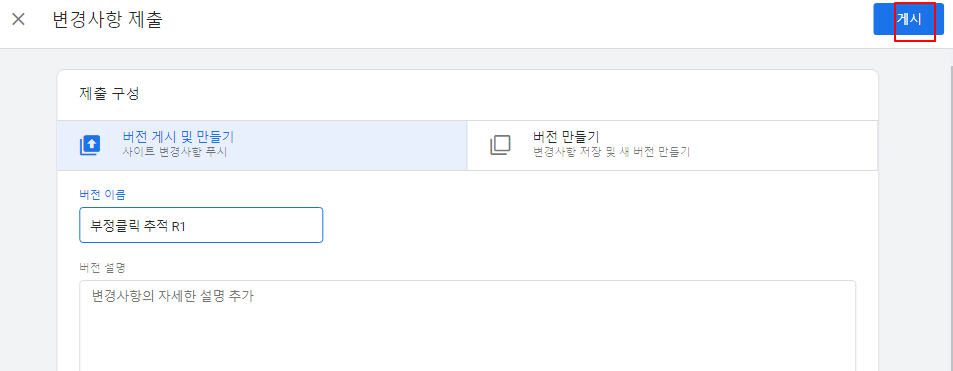
(14) ‘게시’ 버튼 클릭하기
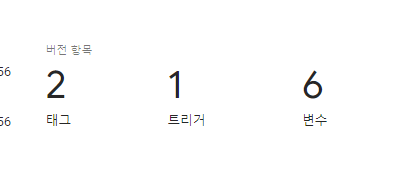
(15) 이제 부정 클릭 추적이 시작됩니다.
이상으로
구글 태그 관리자를 사용해 무효 클릭 확인하는 방법에 대해 알아보았습니다.

