

윈도우11, 하이퍼링크 클릭했을 때 기본 연결 브라우저 크롬으로 변경 설정하기
엑셀, 파워포인트 등 하이퍼링크가 있는 프로그램을 클릭했을 때, 윈도우11의 기본 연결 브라우저는 엣지 브라우저입니다.
사용자마다 다를 수 있으나 엣지 브라우저보다는 크롬을 많이 사용하는 경우,
엣지 주소창에서 크롬 주소창으로 매번 주소를 붙여 넣기를 해야 하는 불편이 있었습니다.
이 때 아래와 같이 기본 브라우저 설정 변경을 통해 하이퍼링크를 클릭했을 때 크롬으로 바로 실행되게 할 수 있습니다.
|
▣ 목록 (LIST) ▣ |
1. 윈도우11 기본 앱 링크 유형별 기본값 선택으로 바로가기
2. 하이퍼링크 클릭 시 기본 연결 프로그램 크롬으로 변경하기
1. 윈도우11 기본 앱 링크 유형별 기본값 선택으로 바로가기
(1) 단축키 [윈도우키 + I] 사용해 제어판 실행하기
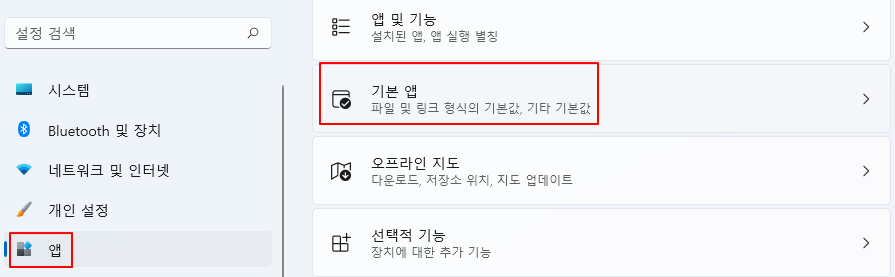
(2) ‘앱’ 카테고리 선택하기
(3) ‘기본 앱’ 선택하기
(4) ‘ + 기본 앱 선택’ 클릭하기
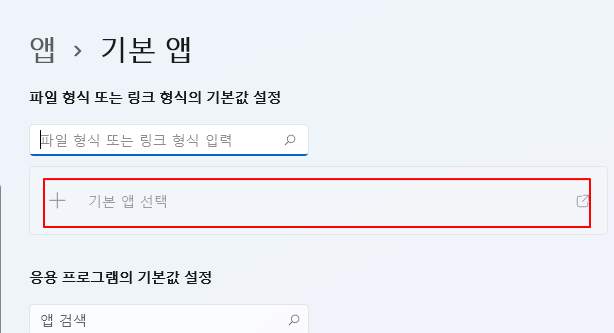
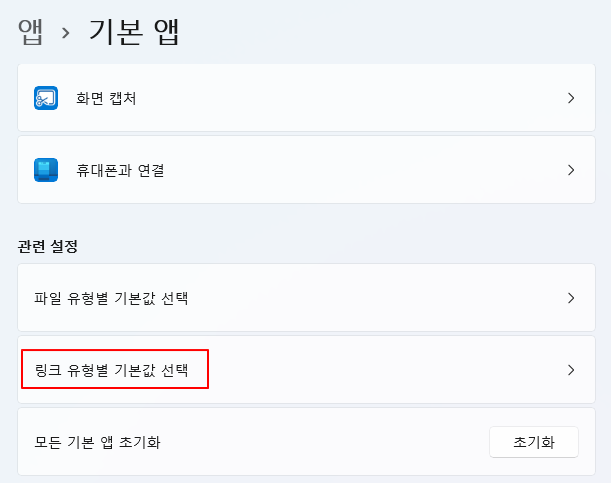
(5) 아래로 쭉 스크롤하기
(6) ‘링크 유형별 기본값 선택’ 클릭하기
2. 하이퍼링크 클릭 시 기본 연결 프로그램 크롬으로 변경하기
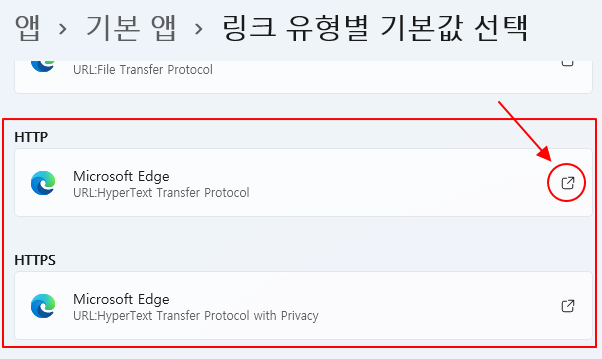
(1) 아래로 스크롤하여 ‘HTTP’ 찾기
(2) ‘HTTP’ 설정 변경하면 ‘HTTPS’ 설정도 변경 됩니다.
(3) Http에서 아래 동그라미 클릭하기
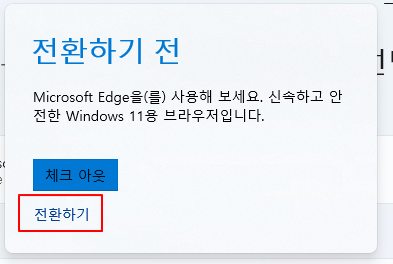
(4) 기본 브라우저를 다른 브라우저로 전화해야 하기 때문에 ‘전환하기’ 버튼 클릭하기
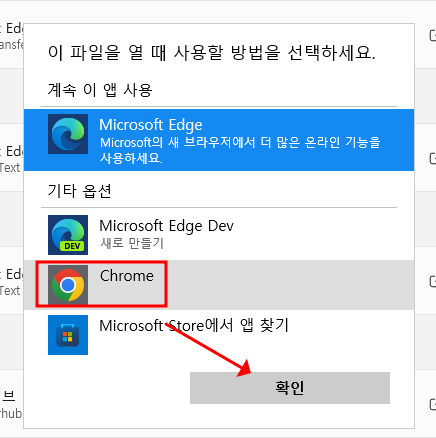
(5) ‘Chrome’ 브라우저를 클릭 한 후 아래의 ‘확인’ 버튼 클릭하기
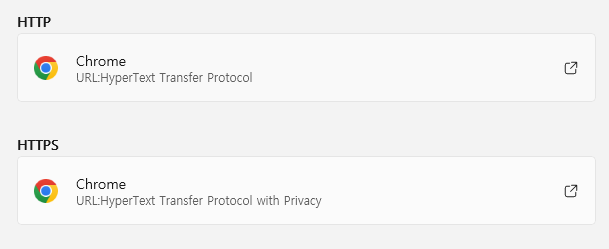
(6) 이제 Http와 Https의 기본 브라우저 설정이 크롬으로 변경된 것을 확인할 수 있습니다.
이상으로, 윈도우11 하이퍼링크 클릭했을 때, 실행되는 브라우저 프로그램이 엣지에서 크롬으로 변경되었습니다.

