

픽슬러, 이미지의 일부분을 AI를 사용해 다른 이미지로 대체하기
|
▣ 목록 (LIST) ▣ |
1. 픽슬러로 내 컴퓨터의 이미지 불러오기
2. 기존의 이미지의 일부를 AI를 사용해 새로운 이미지로 대체하기
1. 픽슬러로 내 컴퓨터의 이미지 불러오기
(1) Pixlr E 바로가기
https://pixlr.com/kr/e/#home
브라우저에서 즉시 열 수 있는 고급 사진 에디터, Pixlr E를 지금 체험해보세요. 설치, 로그인 모두 불필요해요. 데스크탑, 태블릿, 스마트폰에서도 무료로 이용 가능합니다.
pixlr.com
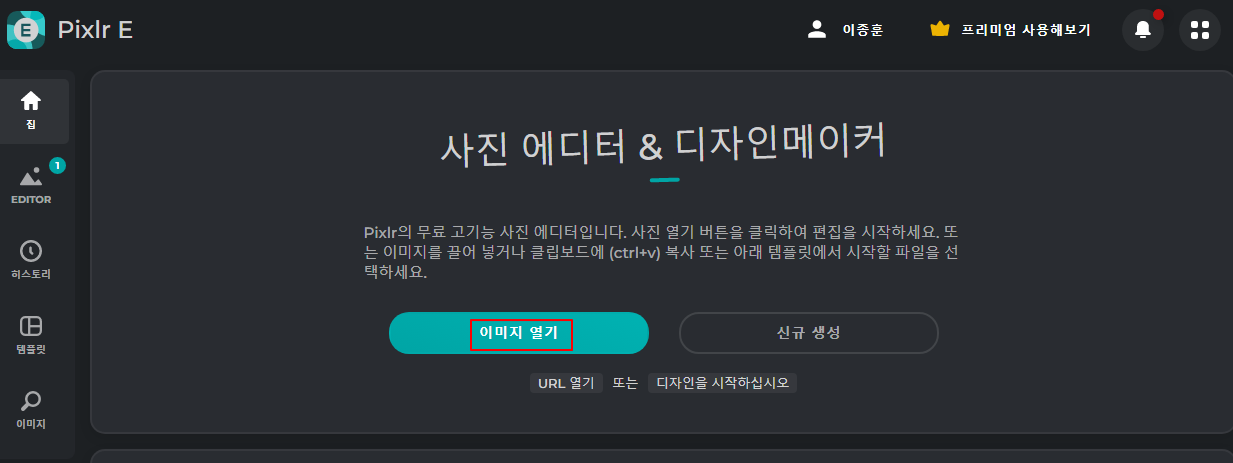
(2) ‘이미지 열기’ 버튼 클릭하기
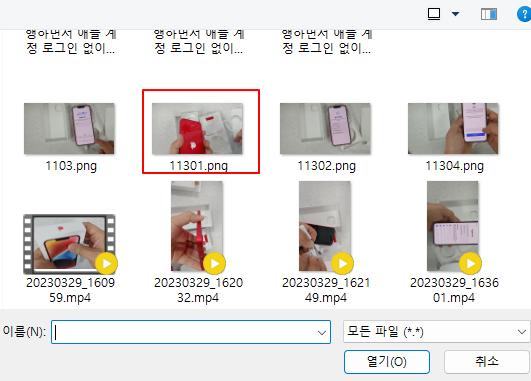
(3) PC에서 원하는 파일 선택하기
2. 기존의 이미지의 일부를 AI를 사용해 새로운 이미지로 대체하기
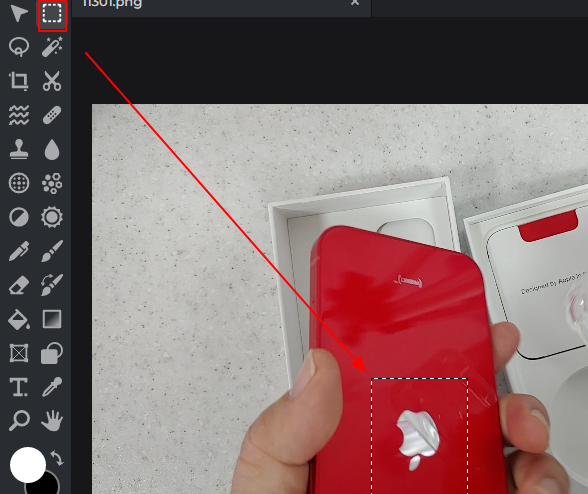
(1) ‘기본선택’ 툴을 선택하기
(2) 변경을 원하는 이미지에서 드래그하기
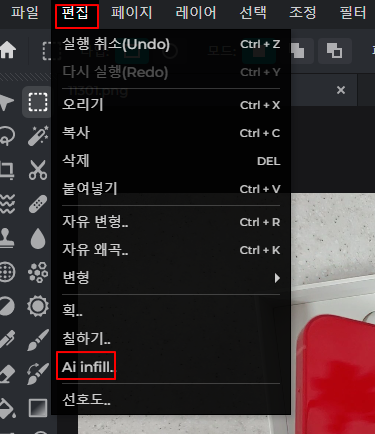
(3) ‘편집’ 탭 선택하기
(4) 리스트에서 ‘AI infill’ 선택하기
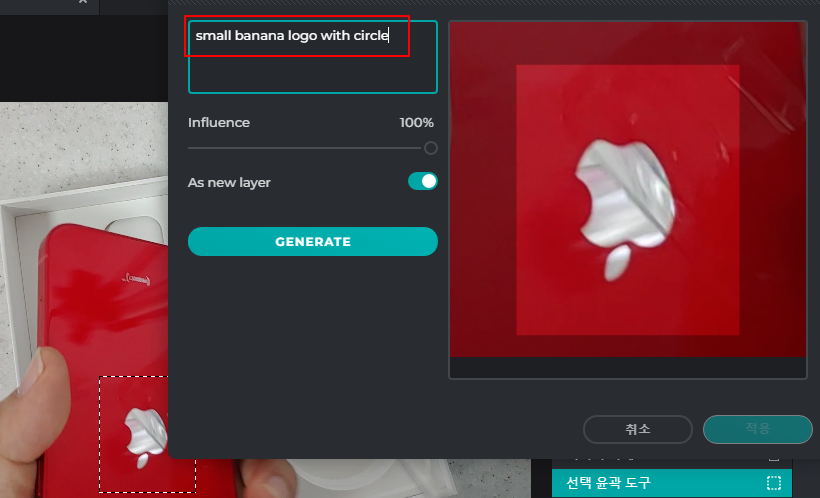
(5) 프롬프트에 대체된 이미지 정보를 입력하기
(6) 생성 ‘Generate’ 버튼을 클릭하면 대체될 이미지를 만들어 줍니다.
(6) 원하는 이미지가 나올 때까지 생성 버튼을 클릭하고 이미지에 적용하기 위해 하단에 ‘적용’ 버튼 클릭하기
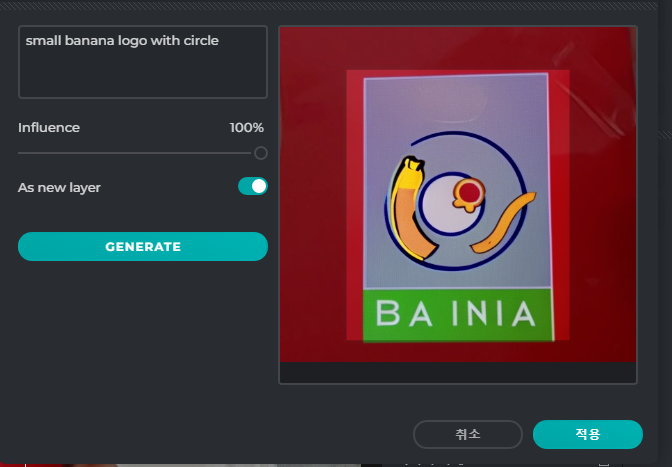
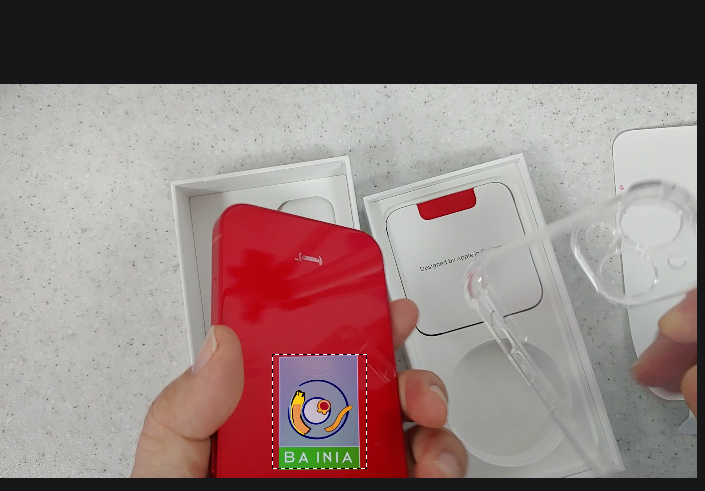
(7) 이제 이미지가 변경됐습니다.
(8) 애플 로고 대신 다른 로고를 붙이면 다 저가 휴대폰처럼 보입니다.
이상으로
픽슬러에서 이미지의 일부분을 다른 이미지로 변경하는 방법에 대해 알아보았습니다.

