

노트북 컴퓨터 저장 공간 정리 윈도우에서 자동으로 관리하도록 설정하는 방법
|
▣ 목록 (LIST) ▣ |
1. 저장 공간 센스 기능 활성화하기
2. 컴퓨터 저장 공간 확보를 위해 윈도우 저장 공간센스 기능 사용하기
1. 저장 공간 센스 기능 활성화하기
윈도우 저장 공간 센스 기능은 디스크 공간을 자동으로 정리해주는 기능입니다.
이 기능을 활성화하면 임시 파일, 다운로드 폴더, 휴지통 등의 불필요한 파일을 정기적으로 삭제할 수 있습니다.
2. 컴퓨터 저장 공간 확보를 위해 윈도우 저장 공간센스 기능 사용하기
(1) 단축키 [윈도우키 + I] 누르고 제어판을 실행합니다.
(2) 제어판에서 ‘시스템’ 클릭합니다.
(3) 아래로 스크롤해 ‘저장 공간 센스’ 클릭해 활성화합니다.
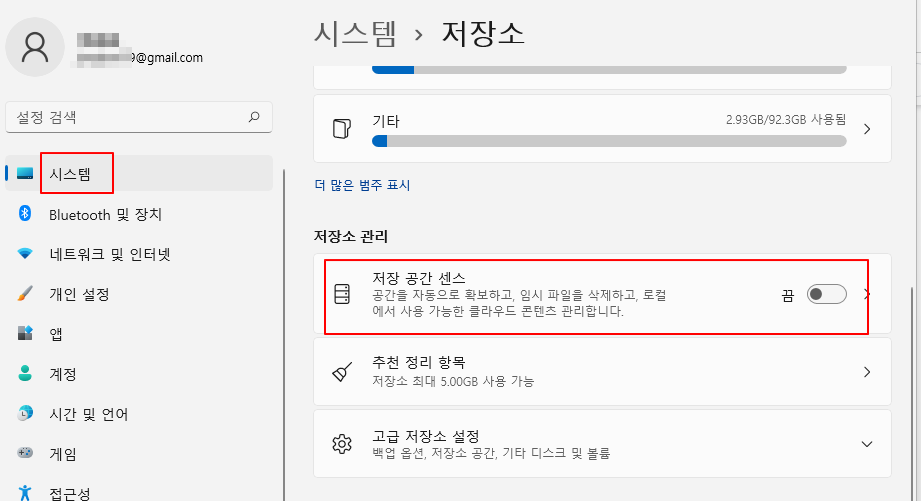
(4) 활성화된 상태에서 ‘저장 공간 센스’ 클릭합니다
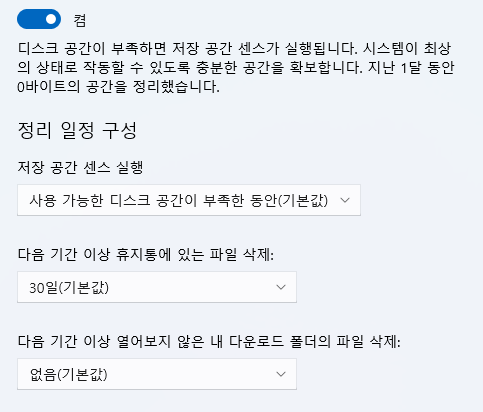
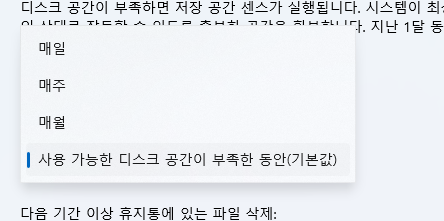
(5) 저장 공간 센스 실행 아래에 있는 ‘사용 가능한 디스크 공간이 부족한 동안’ 클릭해 원하는 설정을 선택합니다.
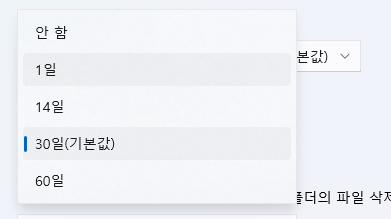
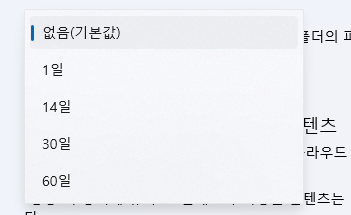
(6) 다음 기간 이상 휴지통에 있는 파일 삭제를 클릭해 휴지통 저장 기간을 선택합니다.
(7) 다음 기간 이상 열어보지 않은 내 다운로드 폴더의 파익 삭제를 클릭해 다운로드 폴더 자동 삭제 기간을 설정합니다.
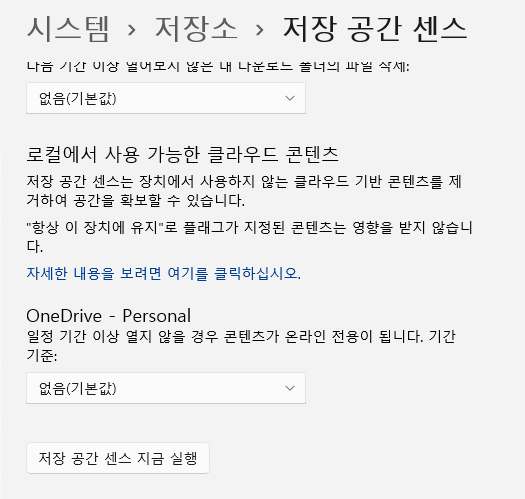
(8) 조금 더 아래로 스크롤하여 ‘저장 공간 센스 지금 실행’ 버튼을 클릭합니다.
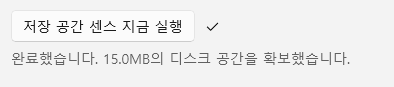
(9) 잠시 기다리면 PC 저장 공간 확보가 완료되었습니다.
이상으로
노트북 컴퓨터에서 저장공간 관리, 윈도우가 자동으로 관리할 수 있도록 설정하는 방법에 대해 알아보았습니다.

