

윈도우11 스마트폰 미러링 연결 (갤럭시 스마트뷰)
|
▣ 목록 (LIST) ▣ |
1. 윈도우11 무선 디스플레이 기능 추가하기
2. 윈도우11 스마트폰 연결하기
| 갤럭시탭, 갤럭시 휴대폰의 기본 기능인 Smart ScecondScreen을 사용해 보조 모니터로 활용하기 |
※ 유튜브 CocojuanTV구독과 좋아요 많이 부탁드립니다.
1. 윈도우11 무선 디스플레이 기능 추가하기
(1) [윈도우키 + I] 클릭 해 제어판 열기
(2) ‘시스템’ 카테고리 클릭
(3) ‘이 PC에 화면 표시’ 클릭
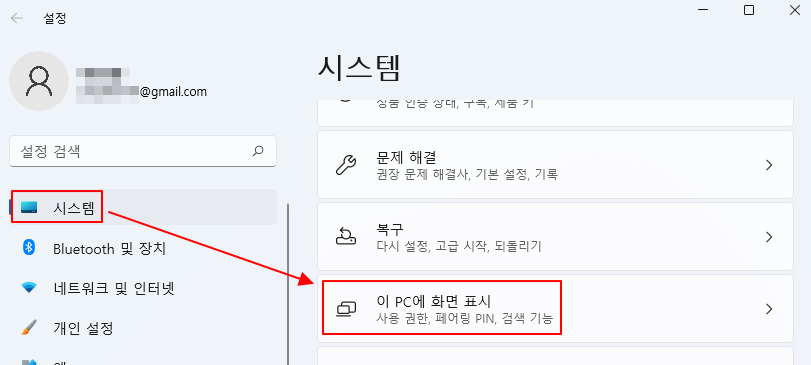
(4) ‘선택적 기능’ 클릭
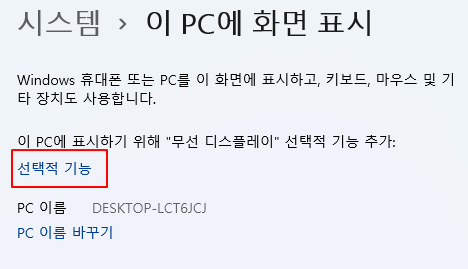
(5) ‘기능 보기’ 클릭
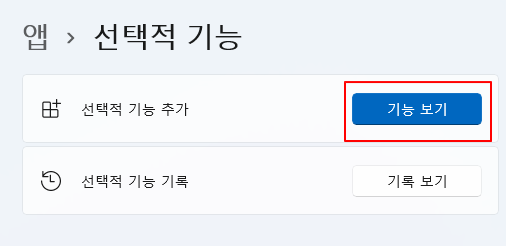
(6) 검색에서 ‘무선 디스플레이’ 입력
(7) 무선 디스플레이 체크 박스를 클릭하고 아래에 활성화된 ‘다음’ 클릭
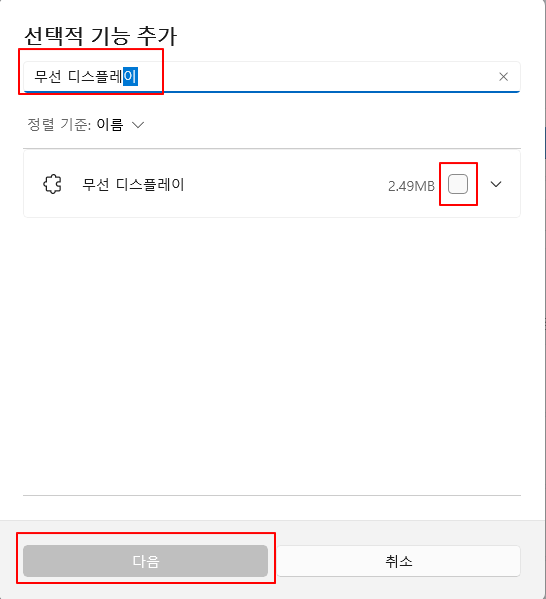
(8) ‘설치’ 클릭
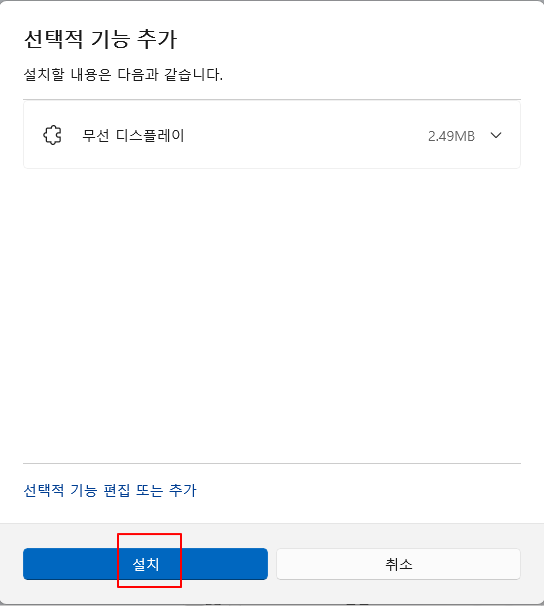
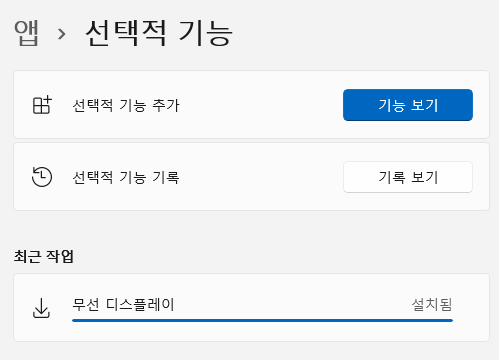
(9) 이제 기다리면 무선 디스플레이 기능이 추가 됨
2. 윈도우11 스마트폰 연결하기
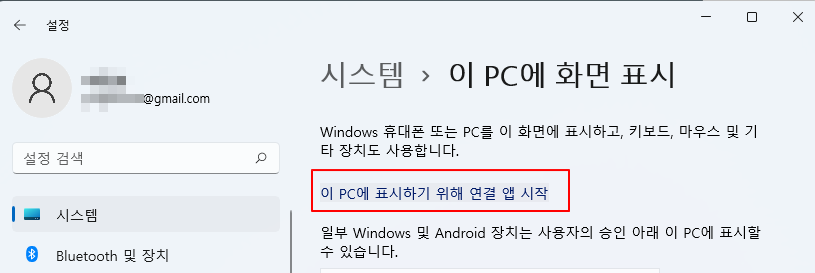
(1) ‘이 PC에 표시하기 위해 연결 앱 시작’ 클릭
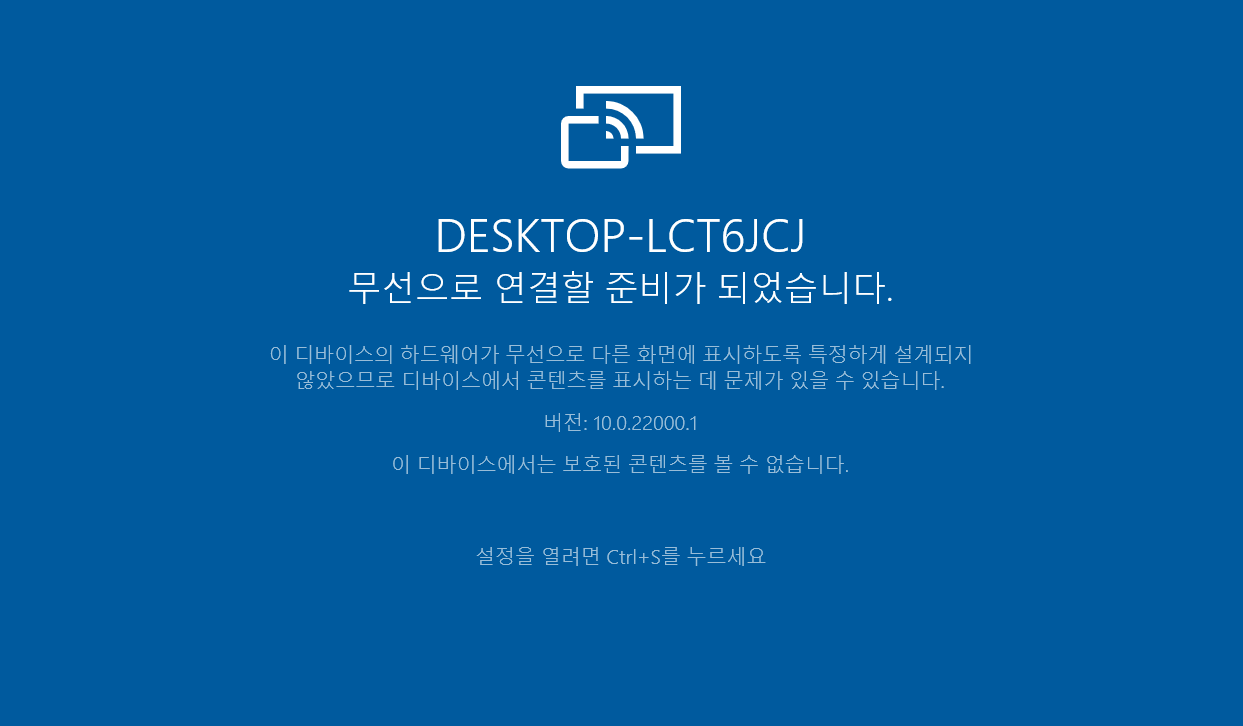
(2) 이제 윈도우에서는 연결 준비가 됐음을 알리는 화면이 나옮
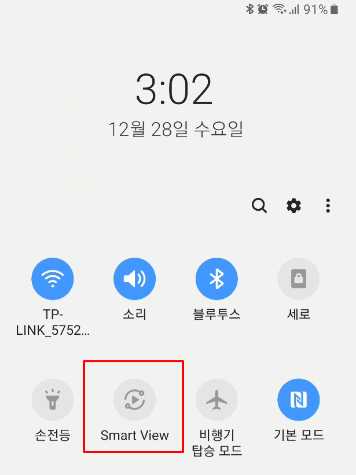
(3) 휴대폰에서 아래로 쓸어내리고 ‘Smart View’ 클릭
(4) 윈도우 화면의 DESKTOP-LCT6JCJ 선택하면 이제 윈도우11과 스마트폰이 연결 됨
이상으로, 윈도우11 노트북과 사용하고 있는 핸드폰을 보조 모니터로 사용하기 위해 연결하는 방법에 대해 정리하였습니다.

