

윈도우 11 인터넷 네트워크 대역폭 설정으로 다운로드 속도 올리기
|
▣ 목록 (LIST) ▣ |
1.
인터넷 네트워크 대역폭이란?
2. 윈도우 11 네트워크 대역폭 설정으로 이동하기
3. 윈도우 11 네트워크 대역폭 100% 사용할 수 있도록 설정하기
윈도우를 오랜 기간 업데이트 하지 않아 한꺼번에 업데이트 할 때나, MS Store에서 다운로드 받은 파일을 업데이트하지 않고 있다가 한 꺼번에 업데이트를 진행하는 경우 업데이트 다운로드 속도가 느릴 때가 있습니다.
이 때에는 인터넷 네트워크 대역폭을 조절해 빠른 속도로 다운로드 받을 수 있도록 설정을 조절해 주시면 됩니다.
1. 인터넷 네트워크 대역폭이란?
▪ 인터넷에 연결된 디바이스에서 한 번에 전송할 수 있는 데이터의 양을 의미합니다.
▪
대역폭이 높을수록 인터넷 속도가 빠르고, 대역폭이 낮을수록 인터넷 속도가 느려집니다.
2. 윈도우 11 네트워크 대역폭 설정으로 이동하기
(1) 단축키 [윈도우키 + I] 클릭 해 제어판 실행하기
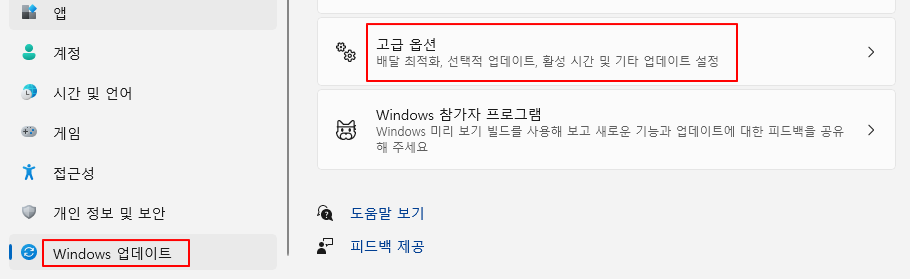
(2) 카테고리에서 ‘Windows 업데이트’ 선택하기
(3) 리스트에서 ‘고급 옵션’ 선택하기
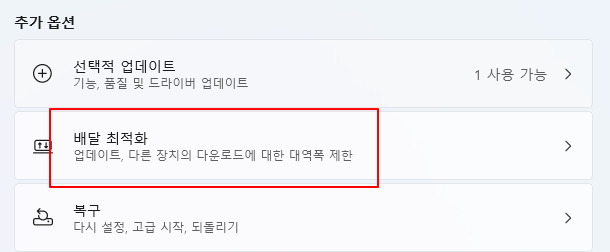
(4) 추가 옵션에서 ‘배달 최적화’ 선택하기
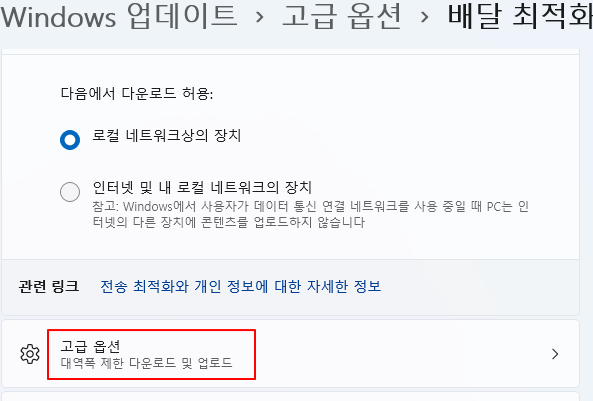
(5) 아래로 스크롤해 ‘고급 옵션’ 선택하기
3. 윈도우 11 네트워크 대역폭 100% 사용할 수 있도록 설정하기
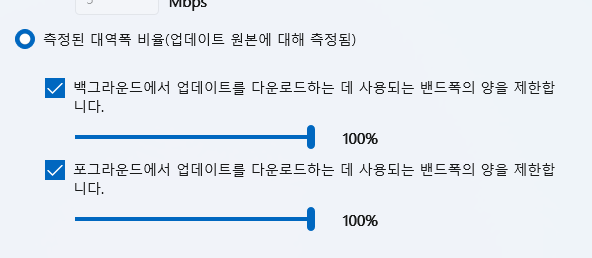
(6) 측정된 대역폭 비율 모두 체크하기
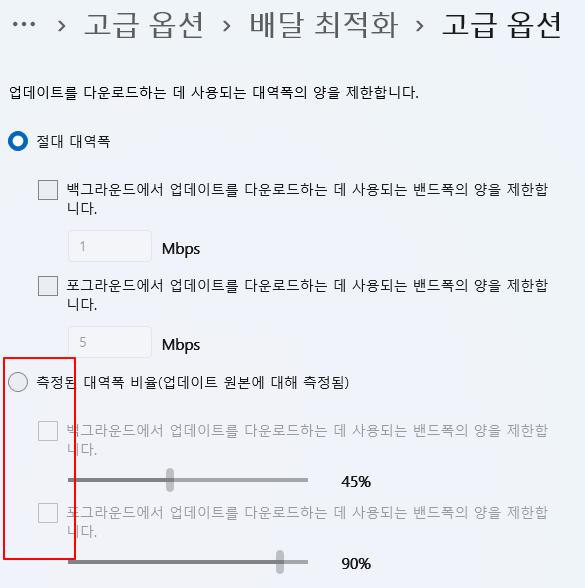
(7) 백그라운드 업데이트를 다운로드하는데 사용되는 밴드폭의 양을 제안합니다.
포그라운드에서 업데이트를 다운로드하는데 사용되는 밴드폭의 양을 제안합니다.
모두 체크해 아래와 같이 100% 사용 가능하도록 변경해 줍니다.
(8) 컴퓨터 재 부팅하면 윈도우즈 업데이트 및 MS Store 다운로드 속도가 향상된 것을 확인할 수 있습니다.
이상으로
윈도우11 네트워크 대역폭 설정 변경으로 마이크로소프트 스토어, 윈도우 업데이트 네트워크 속도 증가하는 방법에 대해 알아보앗습니다.

