

윈도우 작업 관리자는 실행중인 응용프로그램 및 프로세스 과리 및 컴퓨터 성능 관련 정보를 얻을 수 있습니다. 윈도우 11 업데이트가 진행됐을 때 작업관리자를 찾지 못해 자료를 정리하였습니다.
2023년 6월 버전은 예전과 같이 작업 표시줄에서 확인할 수 있습니다.
윈도우11 작업 관리자 실행하기
| ▣ 목록 (LIST) ▣ |
1. 단축 키로 작업 관리자 실행 방법 2가지
2. 작업 표시줄에서 작업 관리자 실행하기
3. 작업 관리자 프로그램 실행하기
4. 명령 프롬프트에서 작업 관리자 프로그램 실행하기 (2023년 6월 이후)

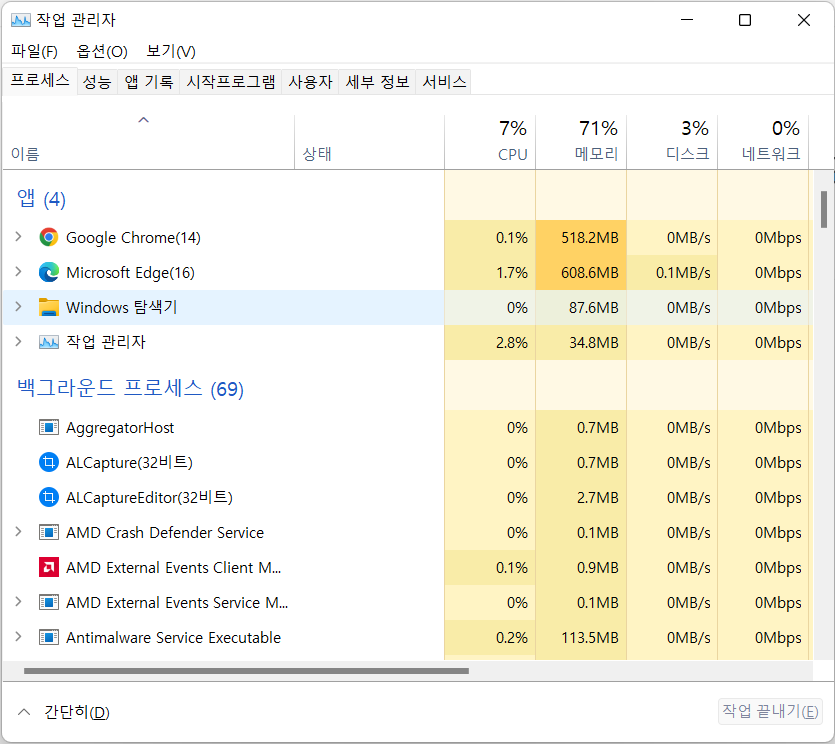
1. 단축 키로 작업 관리자 실행 방법 2가지
- Ctrl + Shift + Esc
- Ctrl + Alt + Del에서 실행하기
2. 작업 표시줄에서 작업 관리자 실행하기
(1) 작업 표시줄 윈도우 모양 시작에서 마우스 오른쪽 키 누르기
(2) 작업관리자 선택하기
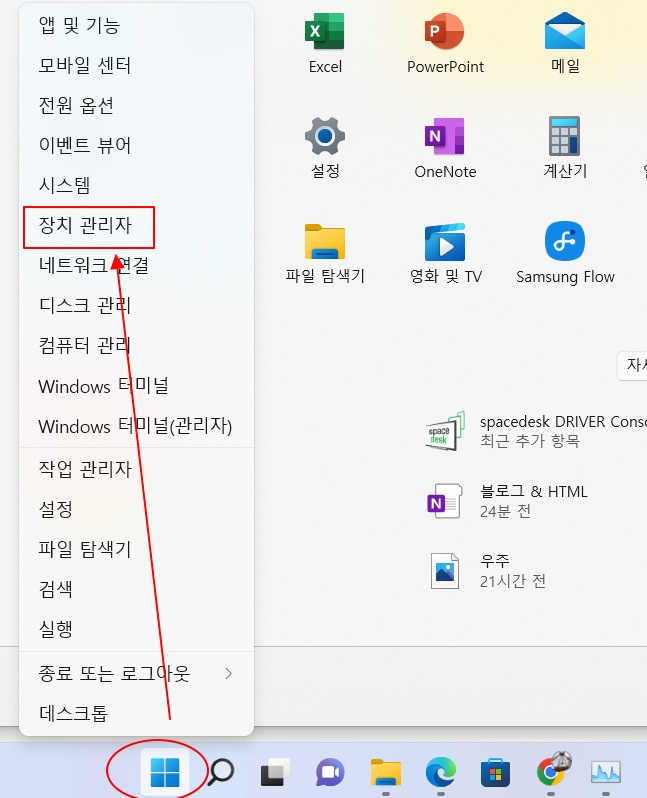
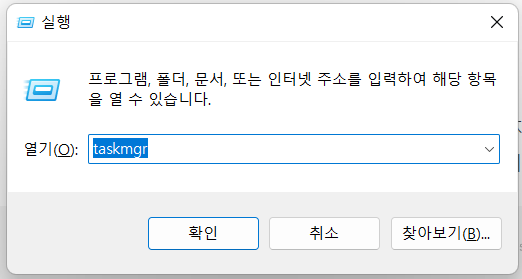
3. 작업 관리자 프로그램 실행하기
(1) 단축키 [윈도우키 + R] 눌러 실행창 열기
(2) 열기에 ‘taskmgr’ 입력 해 작업 관리자 실행하기
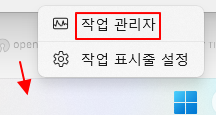
4. 명령 프롬프트에서 작업 관리자 프로그램 실행하기 (2023년 6월 이후)
(1) 명령 프롬프트에서 마우스 오른쪽 키 누르기
(2) ‘작업 관리자’ 선택하기
Blog Posting Update Information
23-06-24
윈도우10까지 작업관리자 실행을 위해 작업 표시줄에서 마우스 오른쪽키를 눌러 구동중인 프로그램을 확인하거나 종료하고 CPU, RAM 점유율도 확인하였습니다.
윈도우11에서 작업 표시줄 설정만 나오고 되지 않아서 한 20분간 작업 관리자 찾는데 시간을 낭비한 것 같아 정리하였습니다. 작업표시줄은 같은데 시작에서 눌러야 나오는 것 같습니다.
23-06-24 언제부터 인지 예전과 같이 작업표시줄에서 사용 가능합니다.

