

이미지, 동영상 캡쳐 및 편집 프로그램 픽픽 사용법 정리하기
| 블로그와 유튜브를 하면 화면 캡처해서 이미지 편집 기능을 많이 사용합니다. 이 때 자주 사용하던 프로그램인데 이번 업데이트를 통해 동영상 녹화까지 가능해 졌습니다. 블로그, 유튜브 하는 분들에게는 매우 유용한 프로그램이 될 것입니다. |
| ▣ 목록 ▣ |
1. 픽픽(PicPick) 소프트웨어 사용할 수 있는 기능 알아보기
2. 픽픽 프로그램 저작권 정보 알아보기
3. 픽픽 프로그램 다운로드하기
4. 윈도우 화면 녹화 / 캡처 프로그램 사용하기
5. 윈도우 화면 동영상 녹화하는 방법
|
|
|
⨀ 윈도우 프로그램 정리 ⨀ 유투브 시작하기 정리 |
[윈도우11에서 사용 가능한 무료 동영상 녹화 프로그램]
1. 픽픽(PicPick) 소프트웨어 사용할 수 있는 기능 알아보기
- 윈도우 화면 동영상 캡처
- 윈도우 화면 캡쳐
- 이미지 편집
- 화면 색상 추출
- 이미지 크기 및 각도 계산
2. 픽픽 프로그램 저작권 정보 알아보기
- 기업 및 단체 무료
- 개인 등 모든 사용자 무료
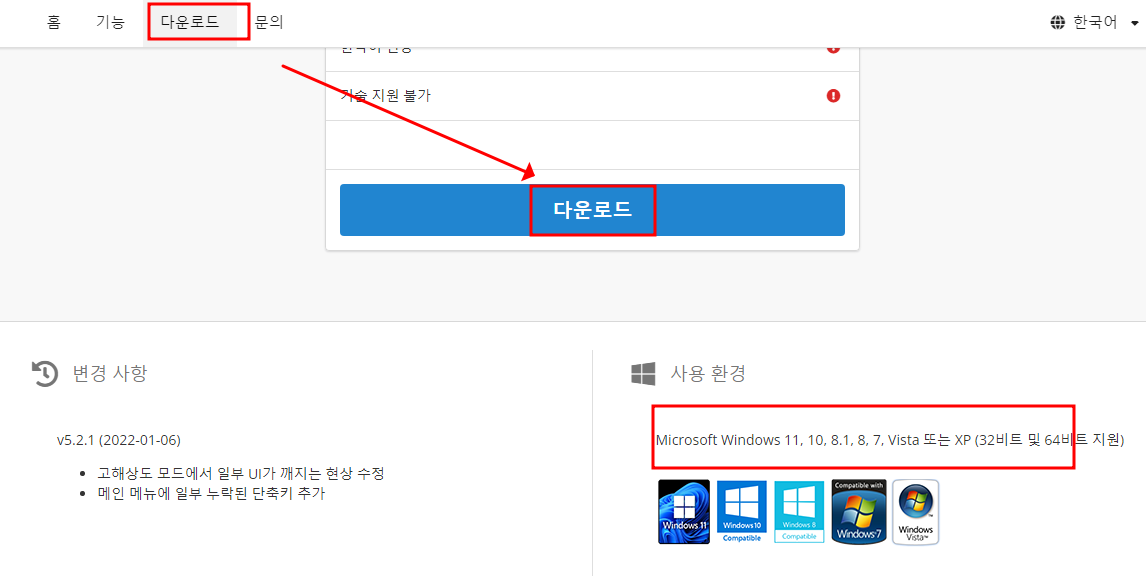
3. 픽픽 프로그램 다운로드하기
-
픽픽 홈페이지
https://picpick.app/ko/
픽픽(PicPick) – 올인원 그래픽 디자인 도구 (화면 캡처, 이미지 편집, 색상 추출, 눈금자, 각도기, 십자선 등)
picpick.app
- 상단의 “다운로드” 탭으로 들어가 “다운로드 “로 다운로드 및 설치
4. 윈도우 화면 녹화 / 캡처 프로그램 사용하기
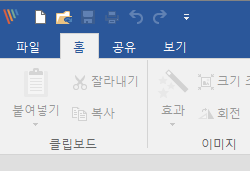
(1) 상단의 “파일” 탭 선택하기
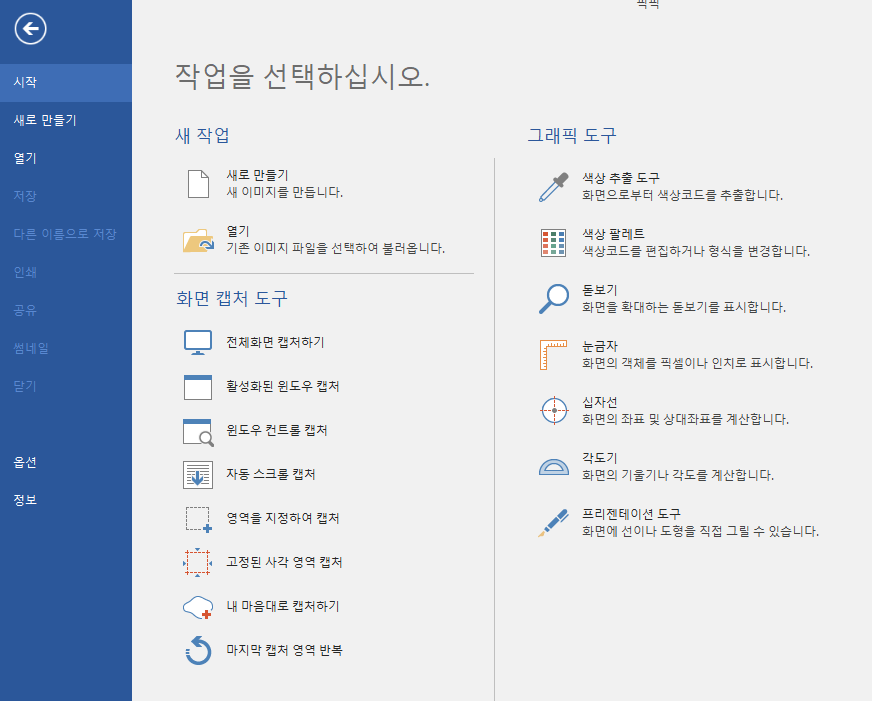
(2) “옵션” 카테고리 선택하기
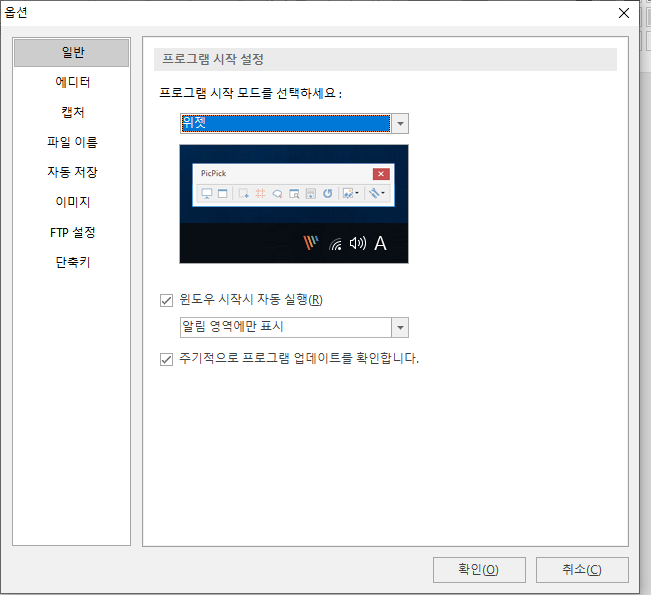
(3) “일반” 카테고리에 프로그램 모드를 사용하기 편하게 “위젯 “으로 변경하기
(4) “단축키” 카테고리 선택하고 원하는 단축키를 설정하기
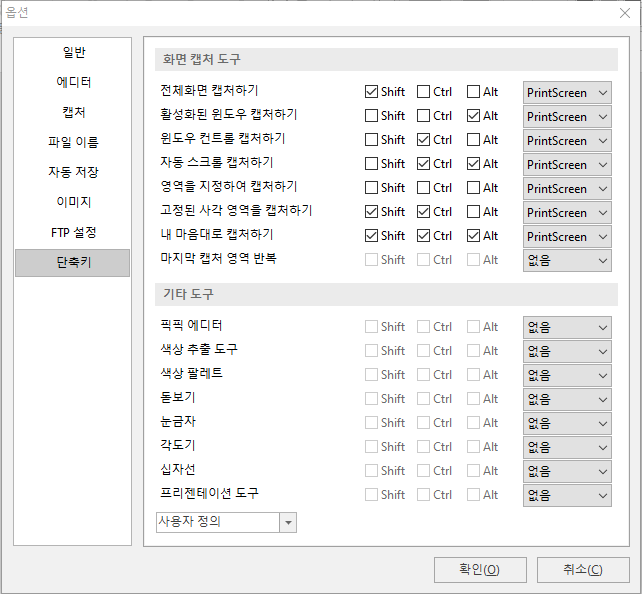
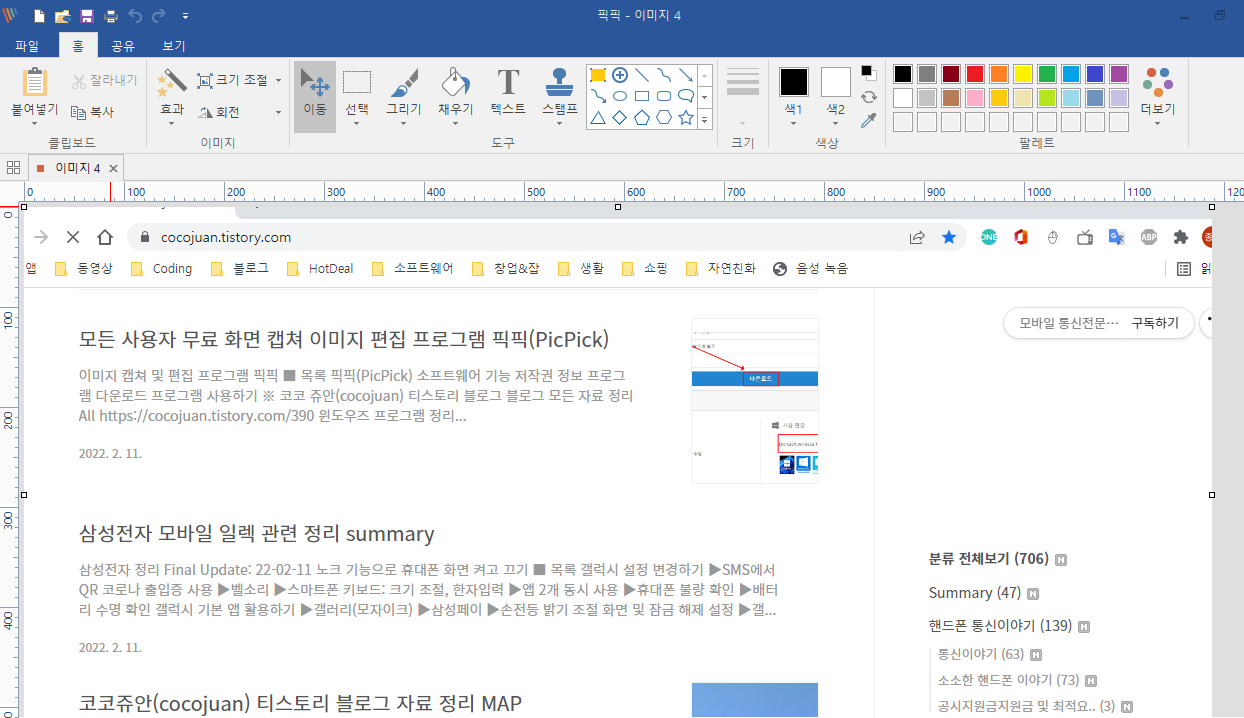
(5) 단축키를 누르고 실행하면 이미지 편집 프로그램이 자동으로 실행되어 바로 편집 가능합니다.
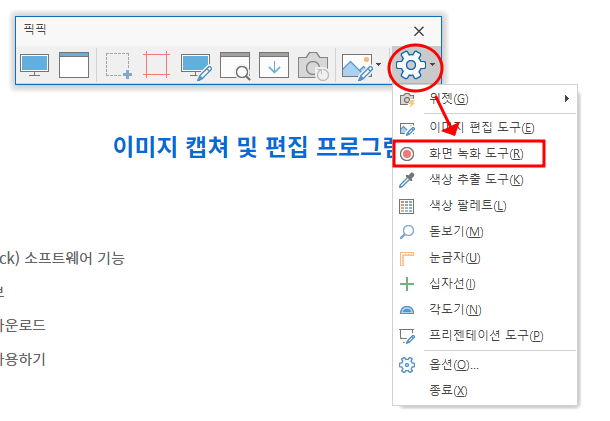
5. 윈도우 화면 동영상 녹화하는 방법
(1) 설정> 화면 녹화 도구(R)
(2) 모니터 선택> Rec
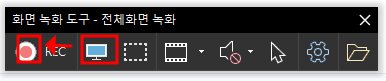
(3) 녹화를 마무리하기 위해서 F9키 클릭하면 됩니다.
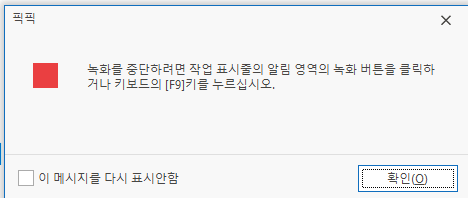
(4) 예
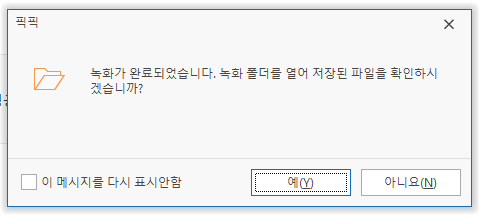
(5) 녹화된 파일 확인하기
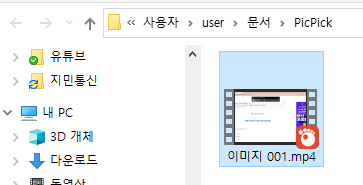
(7) 아래와 같이 윈도우 화면 녹화가 됩니다.
▪ 윈도우 화면 녹화하기 | 전체 화면 또는 화면 크기 지정해 녹화하기
https://itmen.tistory.com/11
Blog Posting Update Information
(1) 22-06-18 블로그 포스팅
(2) 23-06-27 추가 내용 itmen 티스토리 블로그에 추가 포스팅

