

윈도우11 파일탐색기 시작위치를 홈 대신 내PC로 변경하는 방법
|
▣ 목록 (LIST) ▣ |
1. 윈도우11 파일 탐색기 내 PC와 홈 화면 알아보기
2. 윈도우11 파일탐색기 ‘내 PC’ 시작하도록 설정하는 방법
1. 윈도우11 파일 탐색기 내 PC와 홈 화면 알아보기
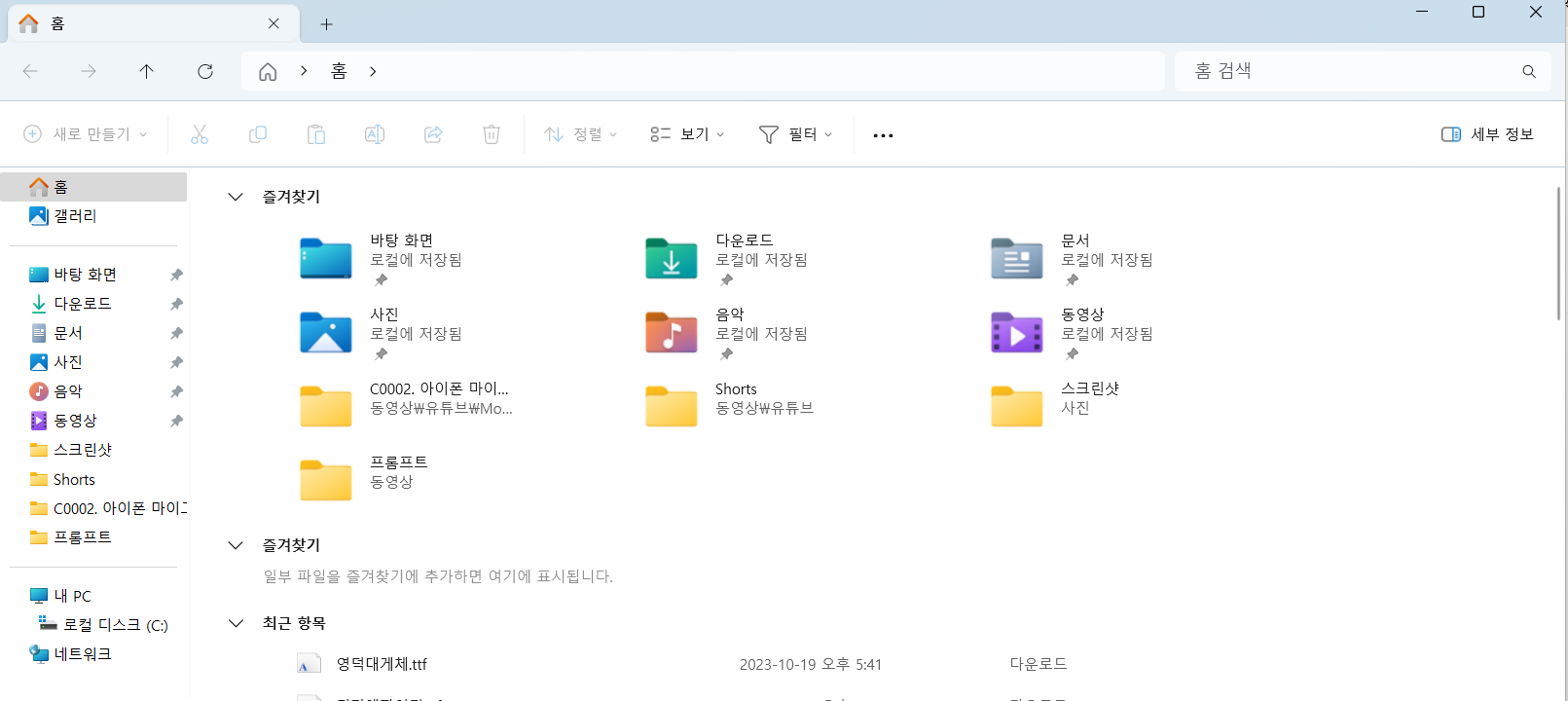
(1) 윈도우11 파일 탐색기 실행 했을때 Default 값은 ‘홈’ 화면으로 나옮니다.
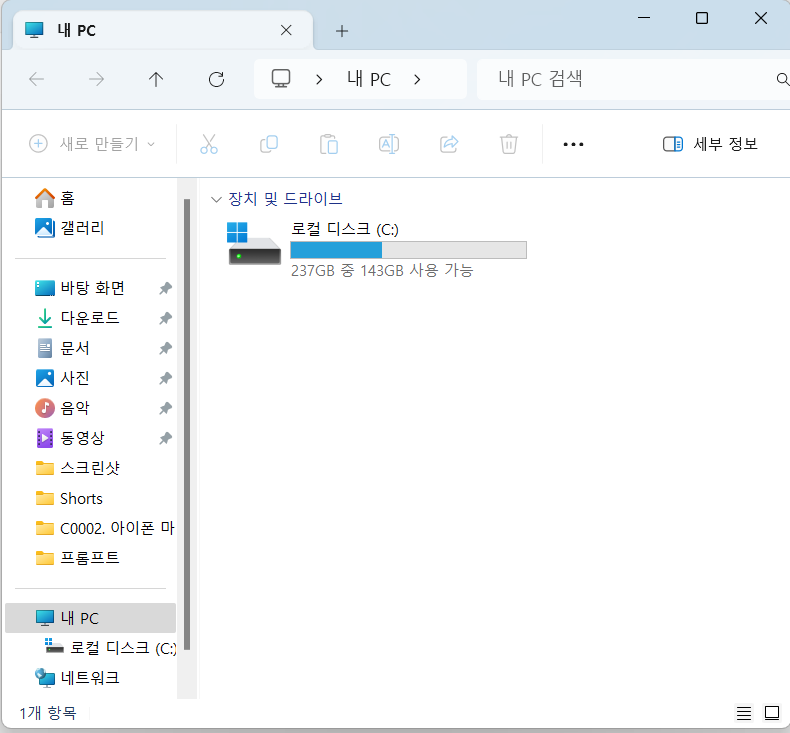
(2) 외장하드, 핸드폰 연결 등 다양한 스토리지를 사용하는 경우 파일 탐색기를 시작할 때 아래 이미지와 같이 ‘내 PC’로 시작되는 걸 선호합니다.
2. 윈도우11 파일탐색기 ‘내 PC’ 시작하도록 설정하는 방법
(1) 윈도우 파일탐색기 실행하기
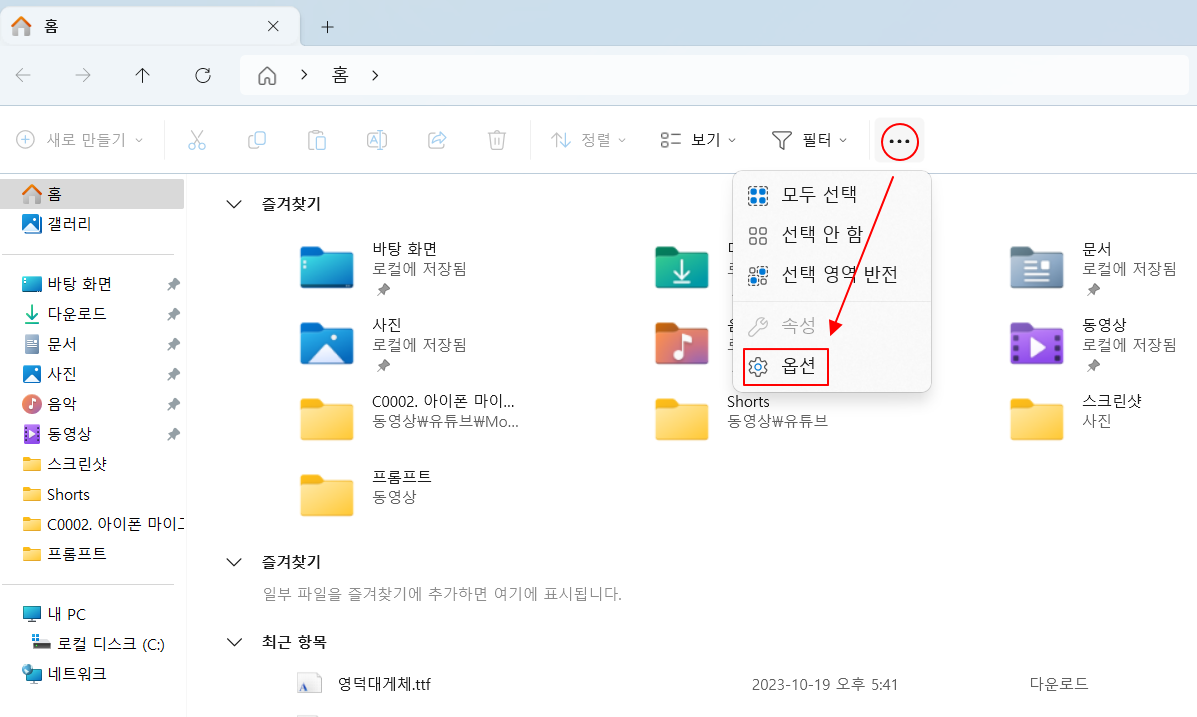
(2) 툴바에서 점3개 더보기 누르기
(3) 리스트에서 톱니바귀, ‘옵션’ 선택하기
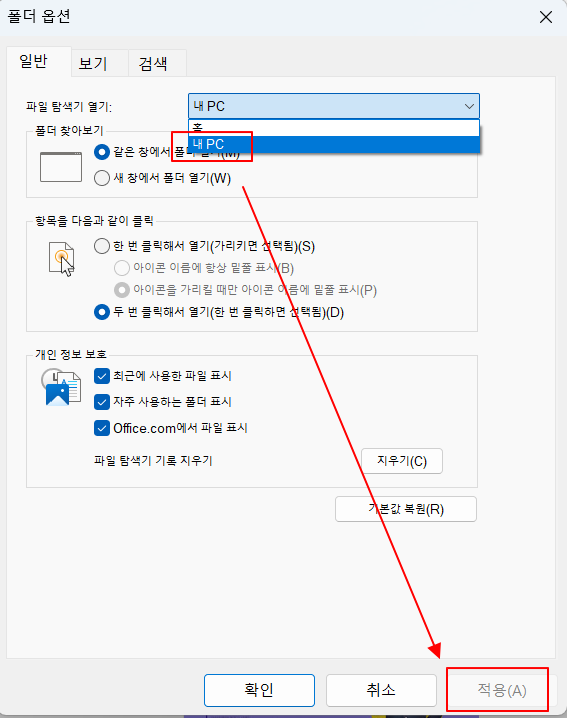
(4) 파일탐색기 열기 콤보 박스를 누르고 ‘내 PC’ 선택하기
(5) 아래에 ‘적용’ 버튼 누르고 ‘확인’ 누르면 설정이 완료됩니다.
이상으로
파일탐색기 첫 화면 설정을 ‘내 PC’로 변경하는 방법에 대해 알아보았습니다.

