

구글 애드센스: ‘GDPR 동의 메시지 검토하세요’ 메시지 해결하는 방법
|
▣ 목록 (LIST) ▣ |
1. 구글 애드센스에 며칠 전부터 ‘GDPR 동의 메시지 검토하세요’ 메시지가 나와서 문제 확인하다
2. GDPR 동의 메시지 확인하는 방법
3. GDPR 동의 메시지 확인하는 방법
|
|
|
⨀ 구글 광고 정리 (Ads, Adwords, Admob) ⨀ 구글 애드센스 사용법 |
1. 구글 애드센스에 며칠 전부터 ‘GDPR 동의 메시지 검토하세요’ 메시지가 나와서 문제 확인하다

(1) 위 이미지와 같이 며칠 전부터 GDPR 동의 메시지를 검토하세요. 메시지가 나와 무시했습니다.
(2) 2024년 1월 6일부터 구글 애드센스 자동으로 도입됐는데 왜 문제가 생겼는지 확인이 필요했습니다.
(3) 참고로 저같은 경우 한글만 적기 때문에 유럽 방문자가 필요없습니다.
2. GDPR 동의 메시지 확인하는 방법
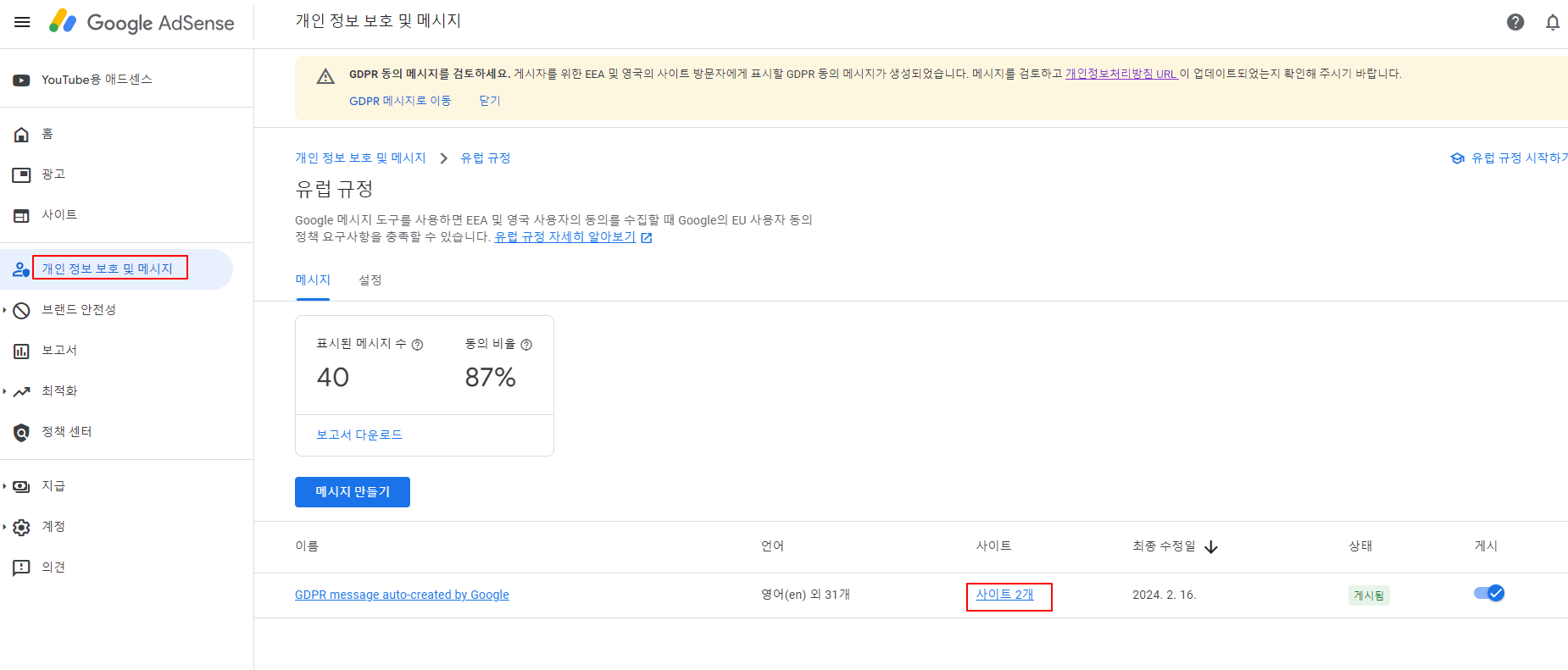
(1) 구글 애드센스 왼쪽 카테고리에서 ‘개인 정보 보호 및 메시지’ 선택합니다.
(2) 구글에서 자동으로 메시지를 만들었기 때문에 ‘GDPR message auto-created by Google’ 있습니다.
(3) 사이트 아래 저같은 사이트가 여러개인데 2개만 표시되었네요. ‘사이트2개’ 링크 클릭합니다.
3. GDPR
동의 메시지 확인하는 방법
(1)
동의가 안 된사이트 URL이 있습니다. 모두 체크해 주시면 됩니다.
(2) 개인정보 처리방침 URL에서는 구글의 정책을 따르고 있기 때문에 아래와 같은 주소를 입력합니다.
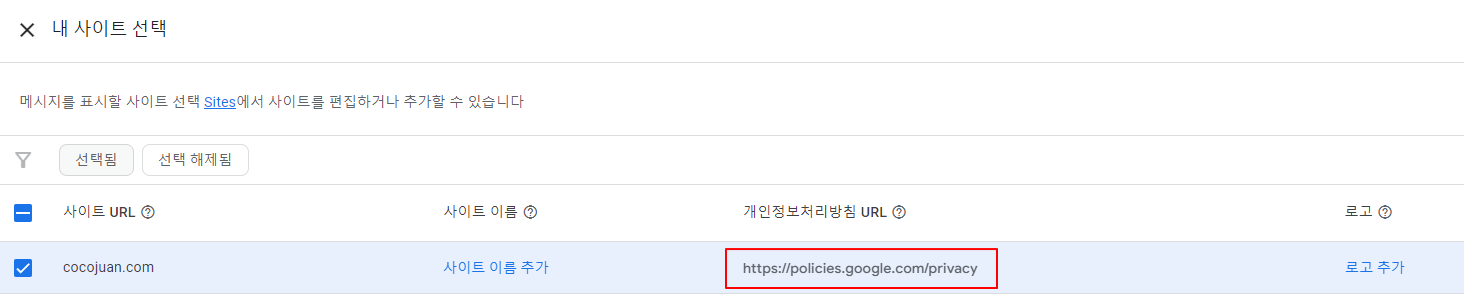
(3) 개인정보 처리방침 URL
https://policies.google.com/privacy
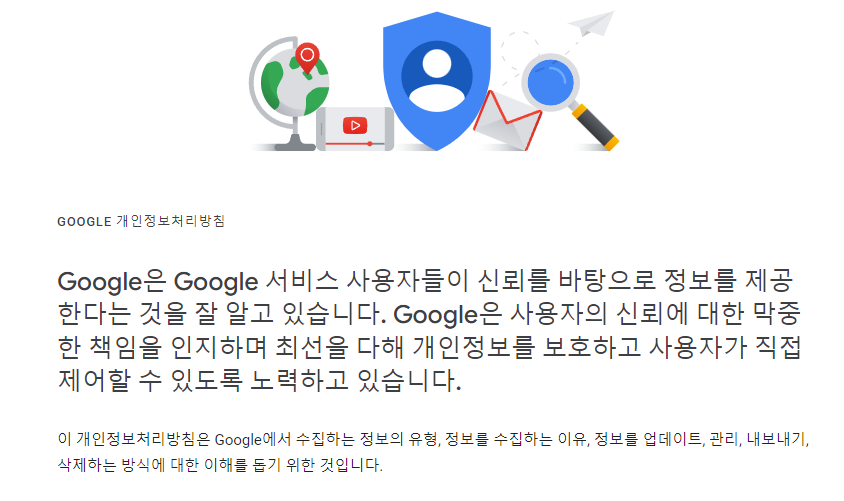
(4) 개인 구글 설정에 따라 언어가 변해야 하므로 그대로 입력합니다.
(5) 아래에 ‘확인’ 버튼을 누르시면 이제 메시지가 뜨지 않습니다.
이상으로
구글 애드센스 GDPR 관련 메시지가 뜨면 간단하게 해결하는 방법에 대해 알아보았습니다.
다른 분들도 위 내용처럼 따라하시면 간단하게 문제를 해결할 수 있습니다.

