

<영어 라디오> 아리랑 영어라디오 방송 : 아리랑 캐스트 설치하기
해외 영어 라디오 사이트의 말이 너무 빨라서 어려우시다면,
국내 영어 라디오 방송인 아리랑 영어라디오 위젯 설치하는 방법을 소개해 드립니다.
1. 먼저 인터넷 검색이나 아리랑 애듀
http://arirangedu.com/
를 검색창에 입력합니다.

아리랑 애듀 초기 화면입니다. 영철씨 얼굴이 보이네요..^^*
제가 빨간 화살표로 표시한 곳을 클릭하여 로그인 하시거나 회원 가입합니다. (나중에 다 설치한 후에 실행화면에서 회원 가입하거나 로그인 하셔도 됩니다).
2. 초기화면 중간 좌측에 있는 Arirang Cast 박스를 찾아 “한국인”을 클릭합니다. (빨간 화살표 참조하세요)

자, 여기까지 별 문제없이 따라오셨나요…?
3. ‘한국인’ 클릭과 동시에 ArirangCast 이용 안내창이 바로 뜹니다.
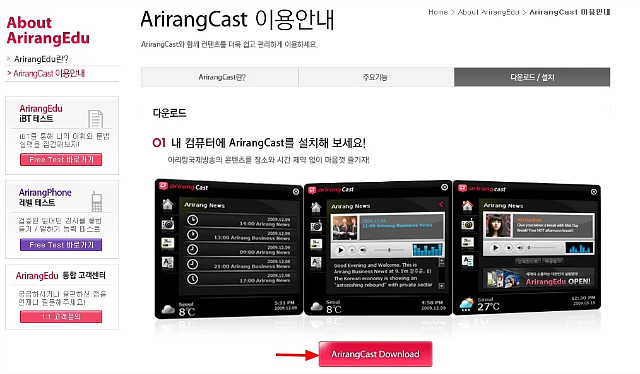
‘ArirangCast Download”를 가볍게 클릭해주세요.^^* (빨간 화살표표시한 부분)
4. 이제 다운로드를 지정할 위치를 선택 (저의 경우는 바탕화면으로 선택하였습니다) 하고 실행하시면 됩니다. 참 쉽죠~? 어디 한번 ArirangCast 를 구경해 볼까요? 저는 바탕화면에 위치를 지정하였으므로 바탕화면에 생성된 ArirangCast 바로가기 아이콘을 더블클릭하면 로그인 화면이 뜨고 아이디와 패스워드를 입력하면 실행화면이 뜹니다.
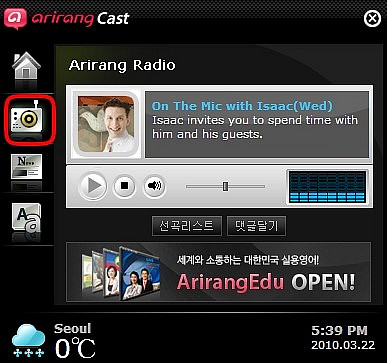
자, 좌측에 보이는 사진이
컴에서 실행되는 실제 크기입니다. 아주 깜찍하고 이쁘네요.^^* 좌측 상단이 홈으로 가는 아이콘이고 빨간 색으로 표시해 놓은 곳이 실시간으로 방송되는 라디오입니다. 그 아래는 뉴스, 맨 아래는 간단한 사전이네요. 하단에는 현재 날씨와 온도, 시간등이 표시됩니다.
ArirangCast를 다운받으면 자동으로 트레이영역 (컴퓨터 최하단 우측)에 위젯으로 표시됩니다. 듣다가 로그아웃 하고 싶으면 트레이 영역에 표시된 아이콘에 커서를 대고 우측버튼을 클릭한 후 로그아웃을 선택하시면 됩니다.
아리랑 캐스트의 장점은, 주로 다루는 내용이 국내 뉴스기 때문에 내용이 익숙하고 가끔씩 한국말도 나오니까 좀 편한 느낌이 있습니다. 그리고 말하는 속도도 해외 사이트에 비해 느리기 때문에 그것도 장점이라면 장점일 수 있겠습니다. 한번 설치해 보시고 즐겨보세요. 중간중간 노래도 나오니까 지루하지 않아요. 실행화면에서 홈을 누르면 아리랑 TV도 시청가능하네요. 그리고 아리랑 애듀에서 실행하는 다양한 프로그램과 자신의 영어 실력을 평가해볼 수 있는 기능도 있습니다. 도움이 되었으면 좋겠습니다.
스마트폰을 이용해서 들으실 수도 있습니다. 물론 앱을 설치하셔야 합니다. 다만, 제 경우를 말씀드리면, 스마트폰으로 청취하는 것은 상대적으로 집중도가 떨어지고 밧데리 소모가 생각보다 많은 것 같아 적극적으로 추천하기는 좀 그렇습니다.

