
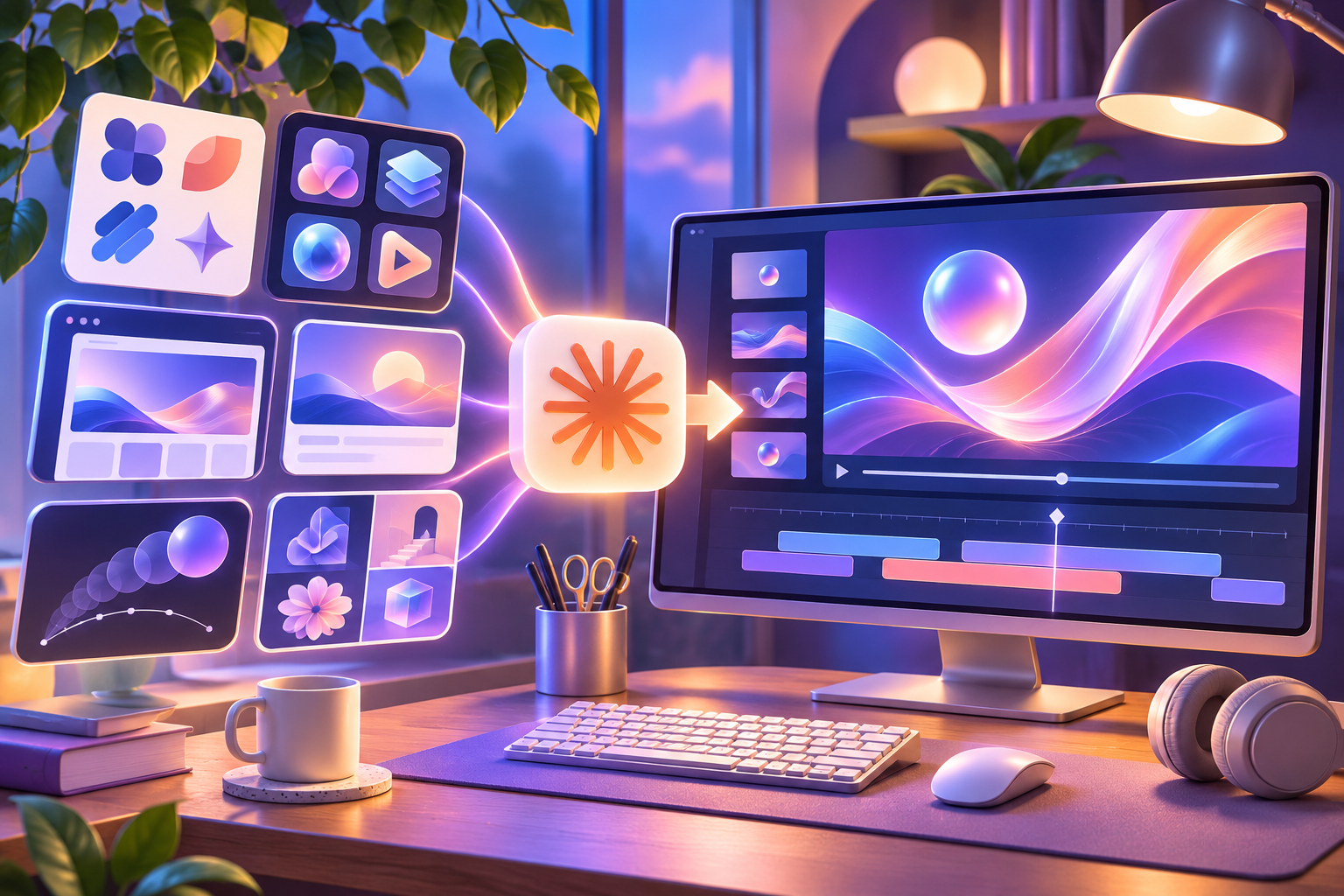
클로드에 영상 인트로를 부탁했는데 결과가 어딘가 밋밋했던 적 있나요? Opus 5.5 영상 제작에서는 ‘예쁘게 만들어 줘’보다 마음에 드는 사례를 보여주고 무엇을 참고할지 설명하는 편이 훨씬 구체적입니다. 로고는 로고끼리, 움직임은 움직임끼리 좋은 예시를 골라 전달하면 됩니다. 바로 써먹을 수 있는 사이트 6곳과 요청 문장까지 짚어 보겠습니다.

Opus 5.5로 영상 만들 때 먼저 알아둘 원리
Anthropic이 2026년 9월 22일 공개한 Claude Opus 5.5는 코딩과 지식 작업에 강점을 둔 모델입니다. 공식 모델 문서의 입출력 유형은 ‘텍스트와 이미지 입력, 텍스트 출력’이에요. 즉 영상 파일 자체를 즉시 만들어 주는 전용 동영상 생성 모델로 이해하면 헷갈리기 쉽습니다. 대신 영상 구성안을 짜거나 애니메이션 코드를 작성하는 방식으로 활용하기 좋죠.
예를 들어 Remotion 공식 사이트는 React 코드로 영상과 모션그래픽을 만드는 도구를 소개합니다. 클로드에 스토리보드와 애니메이션 코드를 요청하고, 이런 렌더링 도구로 결과물을 영상 파일로 뽑는 흐름입니다. 소셜미디어에서 ‘Opus로 영상을 만들었다’고 말하는 사례 중에는 이런 코드 기반 제작이 포함돼요. 완성 영상에는 별도의 렌더링 및 편집 과정이 필요할 수 있습니다.
여기서 제가 가장 중요하게 보는 건 모델 이름보다 ‘좋은 화면이 어떤 모습인지’ 먼저 합의하는 일입니다. 참고 화면 없이 고급스럽게 해 달라고 하면 사람 디자이너도 막막하잖아요. 반면 글자의 크기, 움직임의 속도, 화면 여백을 짚어주면 수정 방향이 또렷해집니다.
브랜드 로고와 앱 아이콘은 어떤 사이트가 좋을까
Brandlogo는 브랜드 로고 디자인을 모아둔 갤러리입니다. 굵은 산세리프, 세리프, 스크립트 같은 글자 형태와 다양한 주제 태그로 사례를 찾아볼 수 있어요. 인트로 첫 장면에 브랜드 이름이 등장해야 할 때 유용합니다. 로고 자체를 베끼기보다 글자 무게, 글자 사이 간격, 심벌과 이름의 비율을 분석해 보세요.
Icon Museum은 앱 아이콘 영감을 얻기 위한 큐레이션 갤러리입니다. 앱 소개 영상이라면 아이콘이 화면에 나타나는 순간만큼 전체 인상을 좌우하는 장면도 드뭅니다. 저는 아이콘을 고를 때 배경색, 모서리 둥글기, 그림자의 깊이, 도형의 단순함을 따로 봅니다. 이렇게 요소별로 나누면 ‘비슷한 느낌’이라는 애매한 말을 줄일 수 있거든요.
두 사이트에서 마음에 드는 예시를 2~3개 골랐다면 한꺼번에 전부 복제해 달라고 하지 마세요. 첫 번째에서는 서체 분위기만, 두 번째에서는 색 대비만 참고하도록 구분하는 게 좋습니다. 실제 브랜드 자산과 타인의 로고를 그대로 재사용할 때는 상표권과 사용 허락 문제도 생각해야 해요.
홈페이지 화면과 링크 썸네일 참고 사이트
Admire the Web은 웹 디자인 사례를 카테고리와 태그로 살펴볼 수 있는 갤러리입니다. 영상 안에 홈페이지를 등장시키거나 서비스 소개 장면을 만들 때 참고할 만합니다. 큰 제목을 어디에 놓았는지, 제품 이미지와 설명 사이의 여백이 얼마나 넓은지, 버튼이 어떤 순서로 눈에 들어오는지 관찰해 보세요.
반면 OGFolio는 링크를 공유했을 때 나타나는 오픈 그래프 미리보기 이미지들을 모아놓은 곳입니다. 유튜브 영상의 마지막 홍보 장면이나 블로그 링크 카드, 신제품 공개 이미지를 구상할 때 쓸 만한 사례가 많습니다. 웹페이지 한 장 전체의 구조를 보고 싶을 때와, 작은 이미지 한 장에 메시지를 압축하고 싶을 때는 참고 대상이 달라야 합니다.
저라면 홈페이지 레퍼런스에서 레이아웃과 색의 균형을 고르고, OGFolio에서는 한 컷에 주제를 강조하는 방식을 가져오겠습니다. 작은 썸네일에는 내용이 너무 많으면 읽히지 않으니까요. 글자를 늘리는 대신 시선이 먼저 닿아야 할 요소를 하나 정해 보는 게 좋겠습니다.
움직이는 화면과 폭넓은 디자인 사례 찾기
Umanmade는 사람이 만든 디지털 작업을 큐레이션하는 디렉터리입니다. 웹 디자인, 모션, 마이크로 인터랙션, 애니메이션 등으로 나눠 탐색할 수 있죠. 이곳은 단순히 정지 화면이 멋진지를 보는 것보다 ‘무엇이 먼저 움직이고, 무엇이 뒤따라 나오는지’ 살필 때 더 쓸모 있어 보입니다.
Wellmade는 잘 만든 창작 작업을 둘러보는 영감의 출발점으로 적합합니다. 프로젝트 성격이 아직 정해지지 않았다면 여기서 분위기를 넓게 찾아보고, 목적이 뚜렷해지면 앞의 전문 갤러리로 좁혀 가는 방식을 권합니다. 완전히 다른 분야에서 색감이나 구성 아이디어를 얻는 재미도 있거든요.
다만 이 여섯 곳은 ‘영상 자동 생성 버튼’이 있는 서비스 목록이 아니라 시각 레퍼런스를 찾는 사이트 목록입니다. 특히 정지 이미지 한 장으로는 등장 순서나 가속·감속, 전환 리듬을 충분히 전달하기 어렵습니다. 모션을 참고할 때는 가능한 경우 움직이는 원본을 직접 살펴보고, 중요한 구간을 짧게 기록해 전달하세요.
| 사이트 | 잘 맞는 작업 | AI에 알려줄 핵심 |
|---|---|---|
| Brandlogo | 브랜드 로고 인트로 | 서체, 심벌 비율 |
| Icon Museum | 앱 소개 영상 | 모서리, 그림자, 색 대비 |
| Admire the Web | 서비스 화면 소개 | 배치, 여백, 시선 흐름 |
| OGFolio | 링크 카드와 썸네일 | 한 컷의 메시지 집중도 |
| Umanmade | 모션그래픽과 전환 | 동작 순서, 속도, 리듬 |
| Wellmade | 전체 분위기 탐색 | 색감, 질감, 시각적 방향 |
레퍼런스를 프롬프트로 바꾸는 실전 순서
스크린샷을 여러 장 붙여놓고 ‘이런 느낌으로’라고만 적으면 오히려 해석이 달라질 수 있습니다. 저는 먼저 작업 목적을 한 문장으로 정의한 뒤, 참고할 요소와 참고하지 않을 요소를 분리하는 편을 추천합니다. 예를 들면 ‘새로운 일정 관리 앱을 소개하는 짧은 세로 영상’처럼 대상과 결과물을 먼저 알려주는 거죠.
- 목적을 적습니다. 누구에게 무엇을 보여줄 영상인지, 어느 플랫폼에 게시할지 정합니다.
- 레퍼런스는 역할별로 나눕니다. 로고는 서체, 웹페이지는 배치, 모션 사례는 전환 속도처럼 담당을 정해요.
- 결과물 조건을 씁니다. 예를 들어 세로 9:16, 15초, 장면 3개, 자막이 잘리지 않는 여백을 지정합니다.
- 먼저 장면별 스토리보드를 받고 검토한 뒤 코드 제작과 렌더링으로 넘어갑니다.
- 첫 출력물에서 마음에 들지 않는 구간은 시간과 수정 이유를 적어 다시 요청합니다.
복사해서 쓸 프롬프트 예시는 다음과 같습니다. “일정 관리 앱 홍보용 15초 세로 모션그래픽을 기획해 줘. 첨부한 로고 참고 화면에서는 굵은 서체의 인상만, 앱 아이콘 참고 화면에서는 부드러운 그림자만, 모션 예시에서는 천천히 등장했다가 가볍게 멈추는 리듬만 참고해. 기존 로고와 아이콘은 복제하지 말고 독창적으로 구성해 줘. 장면은 문제 제기, 핵심 기능, 마지막 행동 유도 순서로 나눠. 먼저 3장면 스토리보드와 초 단위 움직임을 제안하고, 승인할 수 있도록 각 선택의 이유도 설명해 줘.”
그다음에는 “확정된 스토리보드를 Remotion으로 구현할 수 있도록 구성과 코드를 제안해 줘. 글자가 화면 밖으로 나가거나 빠르게 번쩍이는 전환은 피하고, 수정하기 쉽도록 색과 자막을 별도 값으로 관리해 줘”라고 이어갈 수 있겠습니다. 처음부터 최종 영상까지 한 번에 요구하기보다 기획과 구현을 나누는 편이 수정 지점을 찾기 편합니다.
영상 퀄리티가 떨어지는 흔한 실수와 수정 기준
가장 아쉬운 패턴은 서로 다른 스타일의 이미지를 많이 첨부하고 모두 따라 하라고 지시하는 경우입니다. 어떤 화면은 차분한데 다른 예시는 화려한 3차원 효과를 쓰면 결과가 산만해지기 쉬워요. 이럴 때는 전체 분위기를 정하는 대표 사례 하나와 세부 요소를 보완하는 사례 두어 개로 줄여보세요.
또 하나는 영상용 지시인데 정지 화면의 미감만 설명하는 실수입니다. 시작 시점, 이동 방향, 멈추는 타이밍, 장면 전환을 말하지 않으면 원하는 리듬이 나오기 어렵습니다. 저는 ‘고급스럽게’ 대신 ‘처음에는 요소가 멈춰 있고, 중앙 카드가 부드럽게 올라온 뒤 제목이 등장한다’처럼 관찰 가능한 동작으로 바꾸는 게 낫다고 봅니다.
- 자막이 모바일 화면 가장자리에서 잘리지 않는가?
- 타이틀과 제품 화면이 동시에 너무 많이 움직이지 않는가?
- 색과 그림자 표현이 장면마다 달라지지 않는가?
- 브랜드 로고·아이콘을 그대로 모방한 부분은 없는가?
- 영상 끝에 시청자가 기억해야 할 메시지가 하나로 남는가?
‘10배’는 매력적인 표현이지만 누구에게나 성능이 실제로 열 배 향상된다는 측정 결과는 아닙니다. 레퍼런스의 진짜 장점은 수정 대화의 낭비를 줄이고 원하는 결과를 더 정확히 설명하는 데 있습니다. 결국 고르는 눈과 피드백을 주는 능력이 영상의 인상을 바꿉니다.
자주 묻는 질문
Q. Opus 5.5에서 바로 영상 파일을 받을 수 있나요?
기본 모델의 공식 입출력은 텍스트와 이미지 입력, 텍스트 출력입니다. 코드 기반 영상 제작에는 별도의 실행·렌더링 도구를 함께 쓰는 방식을 생각하면 이해하기 쉽습니다.
Q. 참고 사이트 이미지를 그대로 써도 되나요?
영감을 얻고 표현 요소를 분석하는 것과 원본 디자인을 복제해 상업적으로 사용하는 일은 다릅니다. 공개 갤러리에 올라왔다는 이유만으로 재사용 권한이 생기지는 않아요.
Q. 레퍼런스는 몇 장이 적당한가요?
개수보다 역할 구분이 우선입니다. 시작할 때는 대표 분위기, 레이아웃, 움직임을 보여줄 사례를 각각 하나씩 골라보세요. 서로 충돌하는 요소가 있다면 우선순위를 적으면 됩니다.
Q. 영상 만들기 초보에게 가장 도움이 되는 사이트는 어디인가요?
모션이 고민이면 Umanmade, 화면 구성이 고민이면 Admire the Web 쪽부터 살펴보는 편을 권합니다. 로고와 썸네일이 필요하다면 각각 Brandlogo와 OGFolio로 좁히면 시간 낭비가 줄어듭니다.
출처와 참고한 곳
- Anthropic 공식 발표 — Opus 5.5의 출시와 모델 방향
- Claude 공식 모델 문서 — 입출력 유형과 기능
- Remotion — 코드 기반 영상과 모션그래픽 제작
- Brandlogo — 로고 디자인 참고
- Icon Museum — 앱 아이콘 참고
- Admire the Web — 웹 디자인 사례
- OGFolio — 링크 미리보기 이미지
- Umanmade — 모션과 디지털 작업
- Wellmade — 창작 작업 참고
함께 읽으면 좋은 글
- 웹디자인 레퍼런스 사이트 5곳 비교와 AI 시대 미감 훈련법
- 깜짝 놀랐을 때 쓸 수 있는 표현 “Taken Aback”
- 서둘러! “Hurry Up” 말고 영어로 “Make It Snappy”