

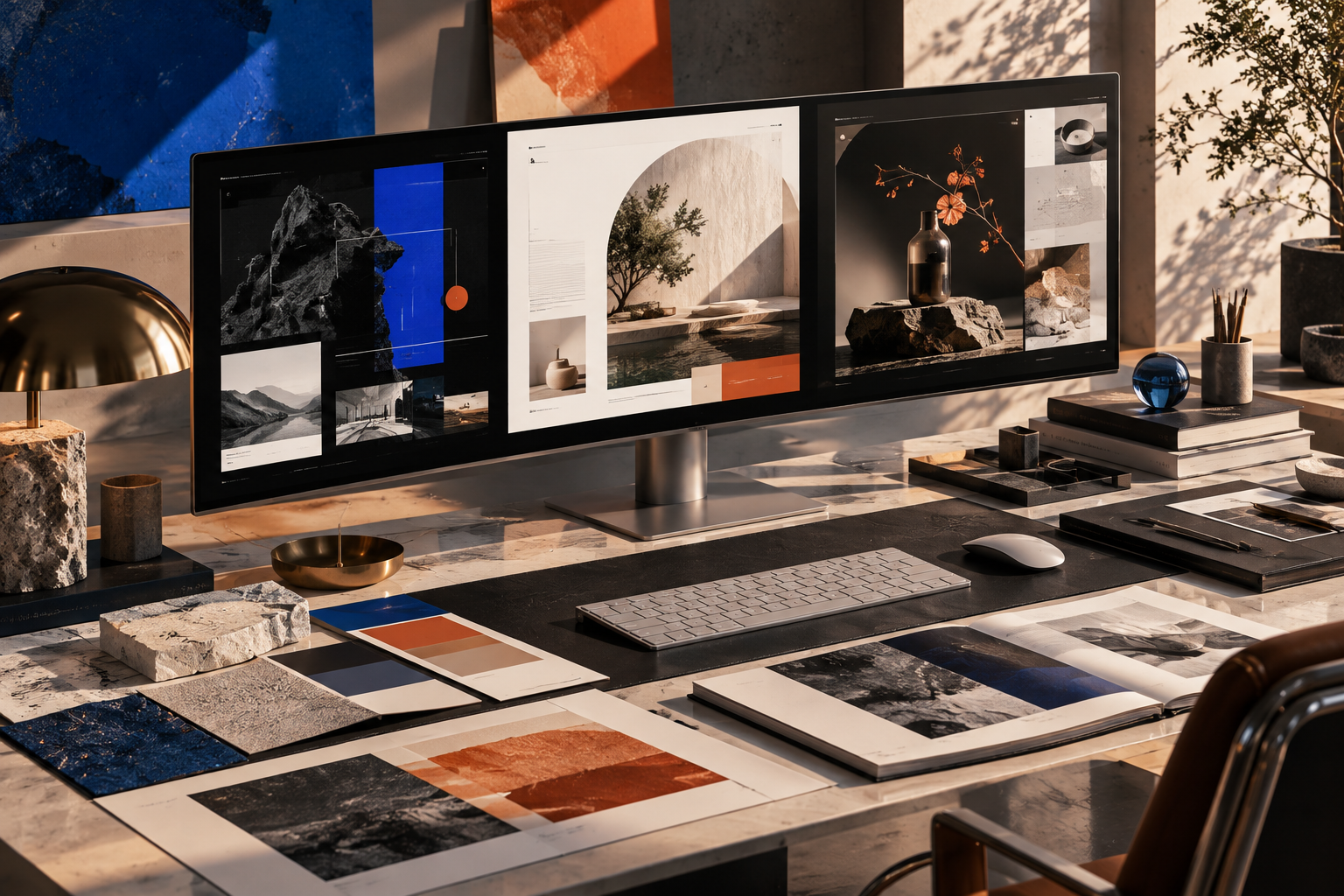
AI로 랜딩페이지를 만들다 보면 분명 깔끔한데 어디서 본 듯한 화면이 나올 때가 있습니다. 둥근 카드, 비슷한 그라데이션, 익숙한 버튼 배치까지. 이럴 때 필요한 건 프롬프트를 더 길게 쓰는 일보다 좋은 웹디자인 레퍼런스 사이트에서 실제로 잘 만든 화면을 보는 습관입니다. 오늘 소개할 5곳은 감각적인 작품 감상부터 미니멀한 구성, 수상작 분석, 페이지 구역별 실무 참고까지 쓰임이 다릅니다.

AI 디자인 결과물이 비슷해 보일 때 필요한 감각 훈련
AI가 빠르게 디자인 초안을 만들어 주는 건 반가운 변화입니다. 다만 입력한 조건이 비슷하면 결과물의 구성도 안전한 선택으로 모이기 쉽죠. 예쁘지만 기억에 남지 않는 화면을 앞에 두고 한참 고민하게 되는 이유도 거기에 있다고 생각합니다.
그럴 때 저는 멋진 화면을 한 장 저장하고 끝내기보다 그 화면이 왜 좋았는지 따져보는 쪽을 권합니다. 제목 크기와 본문 폭의 대비, 여백이 생기는 위치, 사진과 문구의 관계, 클릭 전후의 움직임을 구분해서 보면 감각이 조금씩 말로 설명됩니다. 취향을 설명할 수 있어야 AI에게도 더 선명한 기준을 전달할 수 있거든요.
웹디자인 레퍼런스 사이트를 다섯 곳 모두 똑같이 훑을 필요는 없습니다. 브랜드 인상을 바꾸려는지, 간결한 상품 소개 페이지를 만들려는지, 실제 전환 구역을 설계하려는지에 따라 첫 방문지가 달라집니다. 아래처럼 용도를 나눠 쓰면 무작정 이미지만 저장할 때보다 훨씬 도움이 됩니다.
Recent와 Siteinspire에서 감각적인 웹사이트 찾는 법
Recent: 지금 눈에 들어오는 디지털 디자인의 흐름
Recent의 웹사이트 갤러리는 강한 비주얼과 새로운 화면 구성을 찾을 때 먼저 열어볼 만합니다. AI, 에이전시, 포트폴리오, 서비스형 소프트웨어, 쇼핑몰 등 주제 버튼으로 범위를 줄일 수 있어요. 처음부터 수십 장을 보지 말고 내 프로젝트와 가까운 분야 하나를 골라 보는 편이 좋겠습니다.
이름이 낯설더라도 예전 Godly를 기억한다면 연결이 됩니다. Recent 공식 소개는 2026년에 서비스를 다시 확장했으며 웹사이트 영감 갤러리인 Godly를 잇는다고 설명합니다. 이제 웹사이트 외의 디지털 디자인 자료도 다루지만, 웹 화면만 보고 싶을 때는 Websites 메뉴로 들어가면 됩니다.
Siteinspire: 원하는 스타일을 조용히 좁혀가는 갤러리
Siteinspire는 수많은 이미지에서 눈에 띄는 한 장을 고르는 방식보다, 원하는 스타일을 분류해 찾는 데 강점이 있습니다. 실제 화면에 Styles, Types, Subjects, Platforms 같은 분류가 보이며 타이포그래피, 미니멀, 그리드, 전자상거래 등으로 후보를 줄일 수 있죠. 과한 효과보다 전체적인 디자인 질서를 보고 싶을 때 잘 맞습니다.
예를 들어 차분한 브랜드 소개 사이트를 준비한다면 먼저 미니멀 스타일을 보고, 이어서 포트폴리오나 에이전시 유형을 비교해 보세요. 비슷하게 절제한 디자인도 글자 간격과 사진 크기에서 분위기가 꽤 다르다는 걸 느끼게 됩니다. 개인적으로는 여백을 많이 쓰되 심심해 보이지 않는 이유를 살피기에 좋은 곳이라고 생각합니다.
Minimal Gallery에서 미니멀 웹디자인의 밀도 배우기
Minimal Gallery는 아름다움과 기능성을 함께 강조하는 큐레이션 사이트입니다. 화면에서 디자인 참고용 Websites뿐 아니라 Templates와 Tools도 구분되어 있어, 마음에 든 스타일을 본 다음 제작에 필요한 자료를 살피기 편합니다. 포트폴리오, 스타트업, 원페이지, 이커머스 등 유형별 목록도 볼 수 있습니다.
여기서 미니멀을 단순히 흰 배경과 작은 글씨로 이해하면 아쉽습니다. 좋은 미니멀 디자인은 무엇을 지웠는지보다 무엇을 남겼는지가 분명해 보이거든요. 정보가 적지 않아도 시선이 자연스럽게 이동하는 사례를 고르면 배울 것이 많습니다.
화면을 볼 때는 첫 화면의 주인공이 문구인지 사진인지부터 구분해 보세요. 그다음 본문 폭, 섹션 간격, 버튼의 강조 정도를 관찰하면 좋습니다. 쇼핑몰이라면 예술적인 첫인상뿐 아니라 가격과 구매 행동이 쉽게 보이는지도 함께 살펴야 실무에 도움이 됩니다.
Awwwards에서 수상작의 인터랙션과 완성도 읽기
Awwwards는 웹사이트 수상작과 후보작을 살펴보는 곳입니다. 메인 화면에서 Sites of the Day, Sites of the Month, Sites of the Year, Nominees 등의 메뉴를 볼 수 있습니다. 화면이 움직이는 방식이나 스크롤에 따라 이야기를 펼치는 구성을 찾고 싶을 때 특히 흥미롭습니다.
다만 화려한 수상작을 그대로 따라 하면 문제가 생길 수 있어요. 포트폴리오에서는 멋진 전환 효과가 매력일 수 있지만, 상품 구매 화면에서는 같은 효과가 정보 접근을 늦출지도 모릅니다. 저는 이곳에서 볼 때마다 ‘왜 이 장면에서 움직임을 줬을까’와 ‘효과 없이도 메시지가 이해될까’를 함께 묻는 편이 좋다고 봅니다.
참고할 때는 첫 화면의 강한 인상과 실제 사용 흐름을 따로 기록해 보세요. 멋진 모션은 연출의 원리를 배우고, 사용자가 길을 잃지 않게 하는 구조는 실무의 기준으로 가져오는 식입니다. 이렇게 분리하면 작품 감상에서 디자인 분석으로 한 단계 넘어갈 수 있습니다.
Curated에서 실제 웹사이트 섹션을 실무에 적용하기
Curated는 실제 웹사이트를 산업과 스타일 중심으로 탐색할 수 있는 갤러리입니다. 에이전시, 인공지능, 개발 도구, 전자상거래, 금융, 포트폴리오 등 목적별로 고를 수 있어요. 특정 업종의 페이지를 만들 때 막연한 분위기보다는 비슷한 서비스를 찾는 데 유용하겠습니다.
눈여겨볼 점은 웹사이트 전체뿐 아니라 실제 사이트의 개별 구역을 모아 살펴볼 수 있다는 것입니다. 히어로 섹션 갤러리에는 페이지 첫 부분의 사례가 모여 있고, 기능 소개나 행동 유도, 가격표 같은 구역도 분류되어 있습니다. 다만 일부 고급 필터와 전체 섹션 이용에는 유료 Pro 접근이 필요하다고 안내됩니다.
예컨대 새로운 서비스의 랜딩페이지를 만든다면 전체 디자인 하나를 복제하는 대신 제목이 놓이는 자리, 설명 길이, 버튼과 시각 자료의 거리만 비교해 보세요. 여러 실제 사례에서 반복되는 구조와 한 사이트만의 독특한 선택을 구별하는 것이 핵심입니다. 이런 방식이라면 AI에게 ‘이 사이트처럼 만들어 줘’라는 모호한 요청 대신 원하는 레이아웃 원칙을 제시할 수 있습니다.
웹디자인 레퍼런스 사이트 5곳 비교와 실전 활용 순서
웹디자인 레퍼런스 사이트는 무엇을 해결하려고 여는지에 따라 얻는 것이 달라집니다. 아래 표를 보면 가장 먼저 들어갈 곳을 빠르게 고를 수 있습니다. 한 사이트에서만 영감을 얻기보다 목적이 다른 두 곳을 짝지어 비교하는 방식도 추천합니다.
| 사이트 | 가장 잘 맞는 상황 | 살펴볼 핵심 |
|---|---|---|
| Recent | 새로운 시각적 자극이 필요할 때 | 비주얼 방향, 화면의 개성 |
| Siteinspire | 스타일과 업종을 좁혀 찾을 때 | 그리드, 타이포그래피, 톤 |
| Minimal Gallery | 단정한 브랜드·서비스 화면을 만들 때 | 여백, 정보의 우선순위 |
| Awwwards | 인터랙션과 실험적인 표현을 볼 때 | 모션, 스토리텔링, 사용 흐름 |
| Curated | 실제 랜딩페이지 구역을 설계할 때 | 히어로, 기능 소개, 행동 유도 |
제일 피하고 싶은 습관은 멋진 화면을 끝없이 저장한 뒤 막상 작업할 때는 아무것도 기억나지 않는 경우입니다. 저는 한 번에 레퍼런스 세 개만 고르고 각 사례마다 ‘가져올 원칙 하나’와 ‘따라 하지 않을 요소 하나’를 적는 방식을 권합니다. 저장 수를 늘리는 것보다 선택 이유를 뚜렷하게 남기는 것이 미감 훈련에 더 가깝다고 느낍니다.
- 만들려는 페이지의 목적을 한 문장으로 적습니다. 예를 들면 서비스를 알리는 첫 화면인지, 실제 구매를 돕는 화면인지 구분하는 겁니다.
- 표에서 가장 가까운 두 갤러리를 골라 프로젝트와 맞는 사례 세 개를 살펴봅니다.
- 각 사례의 글자 크기, 여백, 이미지 비율, 버튼 위치, 움직임을 따로 기록합니다.
- 공통적으로 좋은 점을 두세 가지 원칙으로 바꾸고 직접 만든 초안에 적용합니다.
- 데스크톱뿐 아니라 모바일 화면에서 정보가 읽히고 중요한 버튼이 보이는지 다시 점검합니다.
AI를 활용한다면 마지막에는 캡처를 통째로 복제하도록 시키기보다 원칙을 문장으로 전하는 게 좋습니다. ‘여백을 넉넉히 쓰고 제목 대비를 키우되 상품 설명은 한눈에 읽히게’처럼요. 이 과정에서 중요한 것은 AI가 대신 고르는 디자인이 아니라 내가 선택한 이유가 분명한 디자인입니다.
자주 묻는 질문
Q. 웹디자인 초보자는 다섯 곳 중 어디부터 보면 좋을까요?
분류가 잘 보이는 Siteinspire나 Minimal Gallery부터 추천합니다. 원하는 업종의 화면을 보고 글자와 이미지 배치부터 관찰하면 부담이 적어요. 새로운 표현을 보고 싶어질 때 Recent와 Awwwards로 범위를 넓혀도 늦지 않습니다.
Q. AI로 사이트를 만들 때 레퍼런스를 그대로 넣어도 될까요?
분위기를 설명하기 위한 참고 자료로 쓰되 특정 사이트의 그래픽과 레이아웃을 그대로 재현하는 건 피하는 편이 낫습니다. 색 대비, 여백, 정보 흐름처럼 일반적인 디자인 원칙을 뽑아 내 프로젝트에 맞게 조합해 보세요.
Q. 다섯 사이트를 모두 무료로 볼 수 있나요?
소개한 사이트의 공개 갤러리는 둘러볼 수 있습니다. 다만 Curated의 고급 필터와 전체 섹션 자료처럼 일부 기능에는 유료 이용 조건이 붙습니다. 세부 요금과 제공 범위는 서비스 화면에서 달라질 수 있어요.
Q. 예쁜 디자인과 사용하기 좋은 디자인은 어떻게 구별하나요?
멋진 첫 화면에 감탄한 다음 사용자의 과제를 직접 수행해 보면 차이가 보입니다. 메뉴를 찾아 이동하고, 핵심 정보를 읽고, 버튼을 누르기까지 막히는 지점이 있는지 보는 겁니다. 미감은 시선을 끄는 힘과 이해를 돕는 힘을 함께 살필 때 더 단단해진다고 생각합니다.
출처와 참고한 곳
- Recent 웹사이트 갤러리 — 분야별 웹사이트 탐색 메뉴 참고
- Recent 공식 소개 — Godly와의 관계 및 서비스 확장 내용 참고
- Siteinspire — 스타일과 유형별 분류 참고
- Minimal Gallery — 웹사이트·템플릿·도구 구성 참고
- Awwwards — 수상작과 후보작 메뉴 참고
- Curated — 산업별 갤러리와 섹션 탐색 및 이용 조건 참고
함께 읽으면 좋은 글
- 깜짝 놀랐을 때 쓸 수 있는 표현 “Taken Aback”
- 서둘러! “Hurry Up” 말고 영어로 “Make It Snappy”
- I Feel You! 네 마음 이해해! 공감 표현하기

