윈도우즈 업데이트 설정하기 | 오류 수정, 제거, 자동 재 시작 비활성화
|
▣ 목록 (LIST) ▣ |
1. 명령프롬프트에 들어가기
2. 윈도우 업데이트로 인한 오류 수정하기
3. 문제가 발생했을 때 윈도우 업데이트 제거하기
4. 윈도우 업데이트 자동 재시작 기능 비활성화하기
1. 명령프롬프트에 들어가기
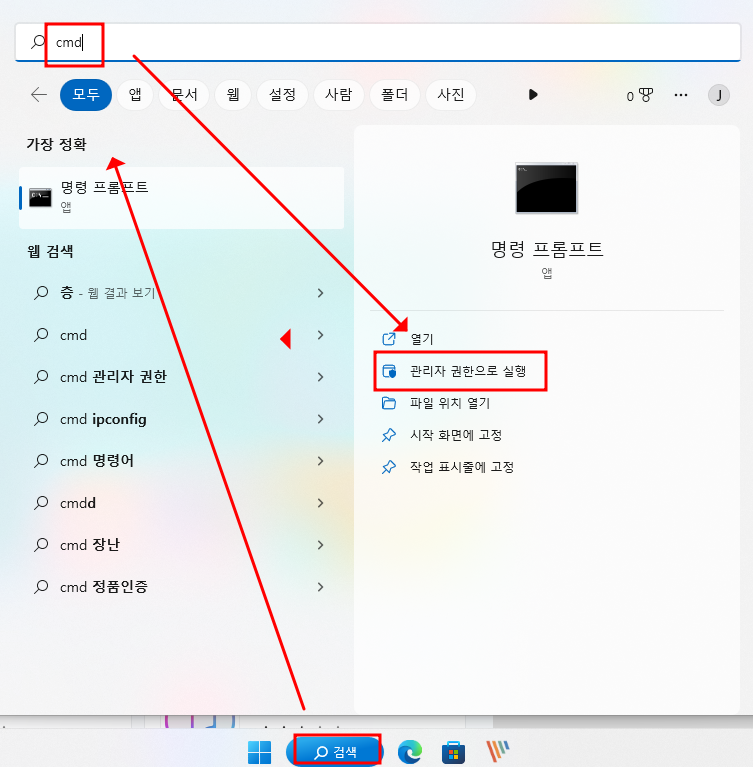
(1) 하단의 검색 클릭
(2) 검색에서 ‘CMD’ 입력
(3) ‘관리자 권한으로 실행’ 클릭
2. 윈도우 업데이트로 인한 오류 수정하기
(1) 명령 프롬프트 창에서 다음과 같이 입력
- net stop wuauserv
- net stop cryptSvc
- net stop bits
- net stop msiserver Ren C:\Windows\SoftwareDistribution SoftwareDistribution.old
- Ren C:\Windows\System32\catroot2 Catroot2.old
- net start wuauserv
- net start cryptSvc
- net start bits
- net start msiserver
3. 문제가 발생했을 때 윈도우 업데이트 제거하기
(1) 명령 프롬프트 창에서 다음과 같이 입력
- wusa /uninstall /KB:4535996 /norestart
4. 윈도우 업데이트 자동 재시작 기능 비활성화하기
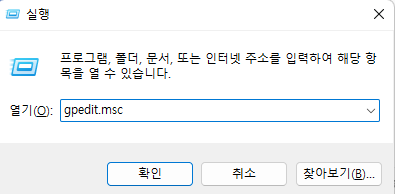
(1) 단축키 [Win + R] 클릭
(2) 열기에서 ‘gpedit.msc’ 입력 해 로컬 그룹 정책 편집기 실행하기
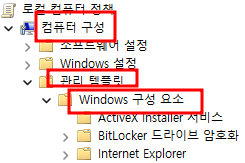
(3) 컴퓨터 구성 ⇾ 관리 템플릿 ⇾ windows 구성 요소
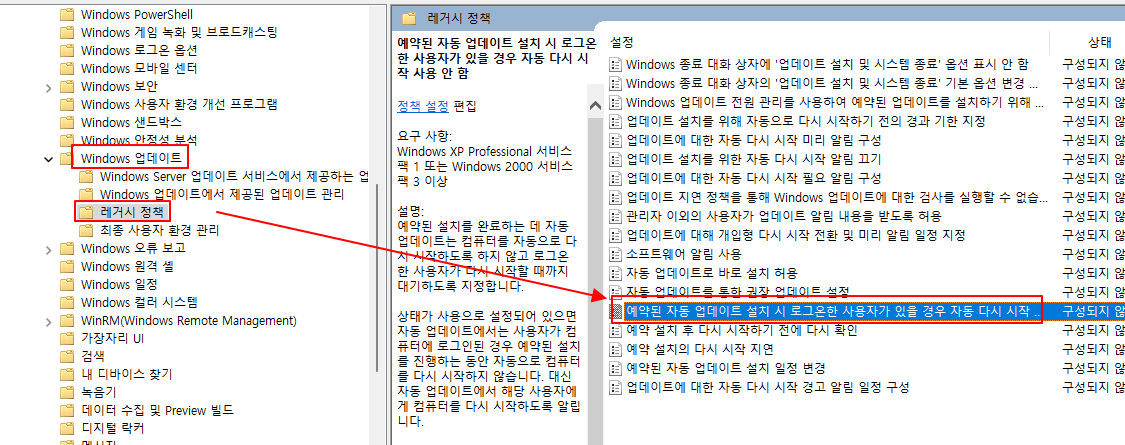
(4) windows 업데이트 ⇾ 레거시 정책
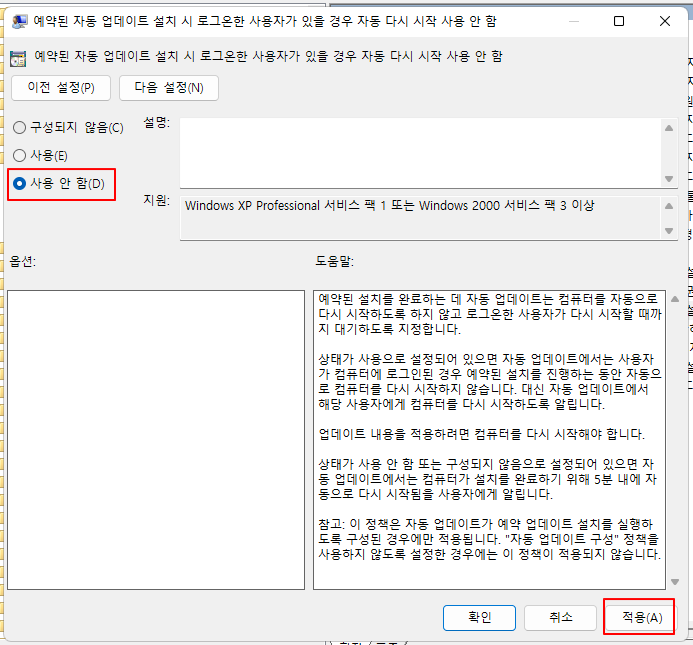
(5) ‘예약된 자동 업데이트 설치 시 로그인한 사용자가 있을 경우 자동 다시 시작 사용 안함’ 더블 클릭
(6) ‘사용 안 함(D)’ 선택한 후 아래에 ‘적용(A)’ 클릭